

 Source:MIRACLE GAMES
 Release Time:2019-08-22 16:00:16
 Views:2240
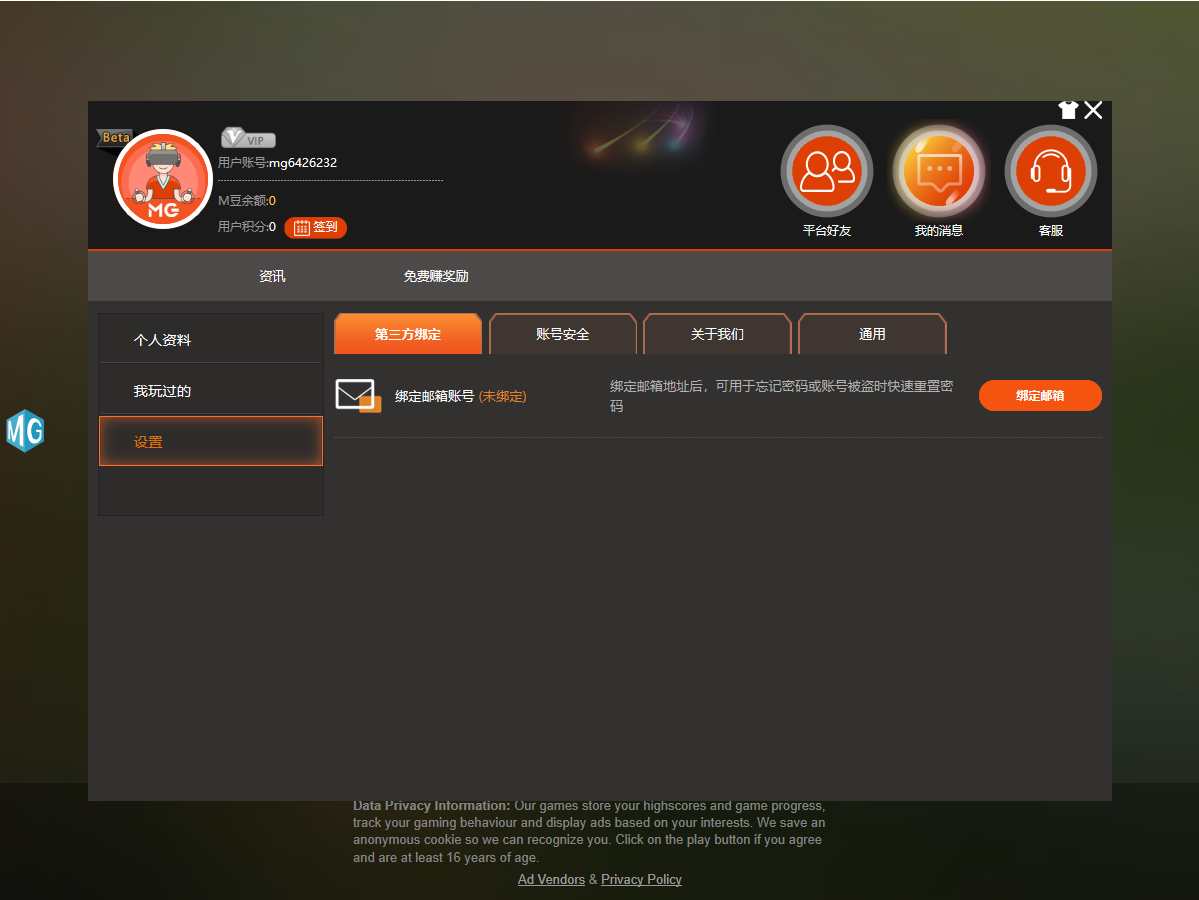
2.在您选绑定邮箱的选项后,会出现如图中的画面,即可准备进行下一步,开始绑定邮箱的过程。
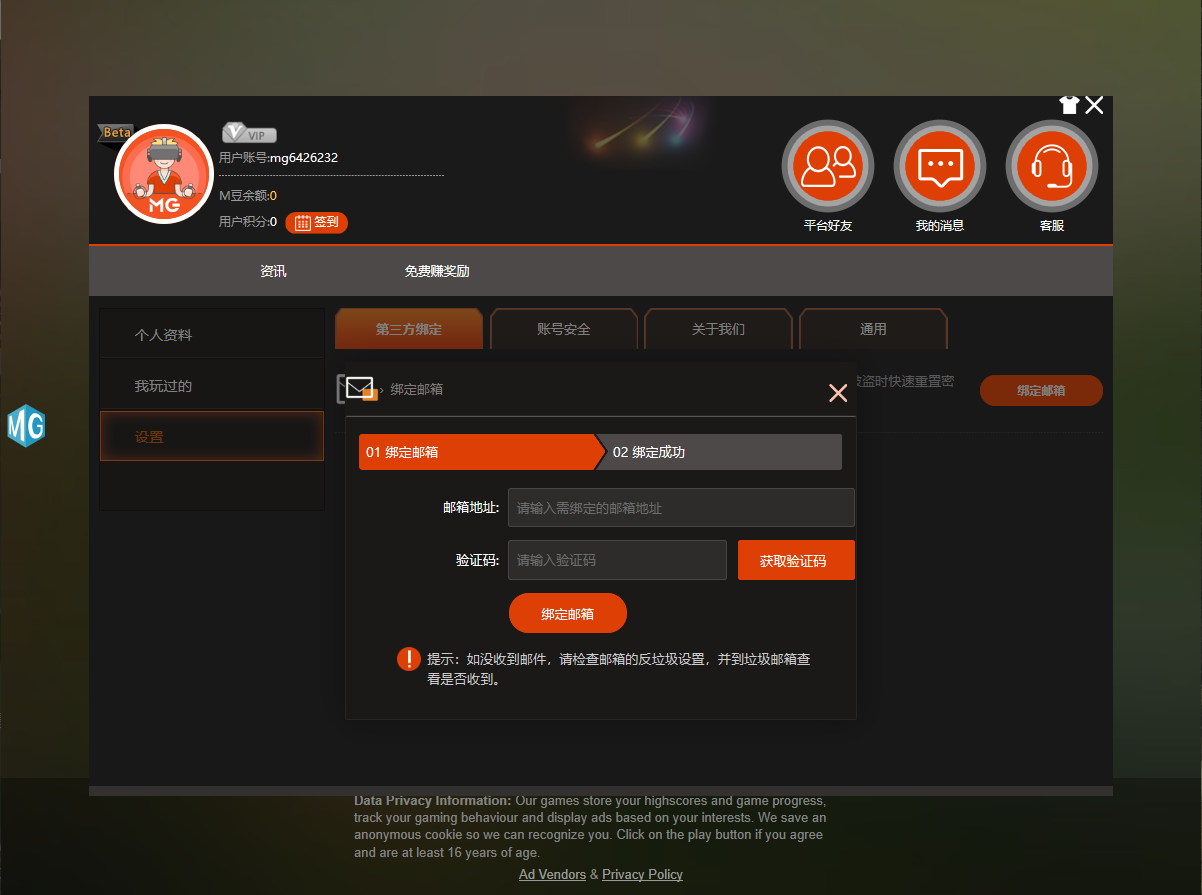
3.首先填入要绑定的邮箱地址,接着在输入邮箱地址后,点选获取验证码。
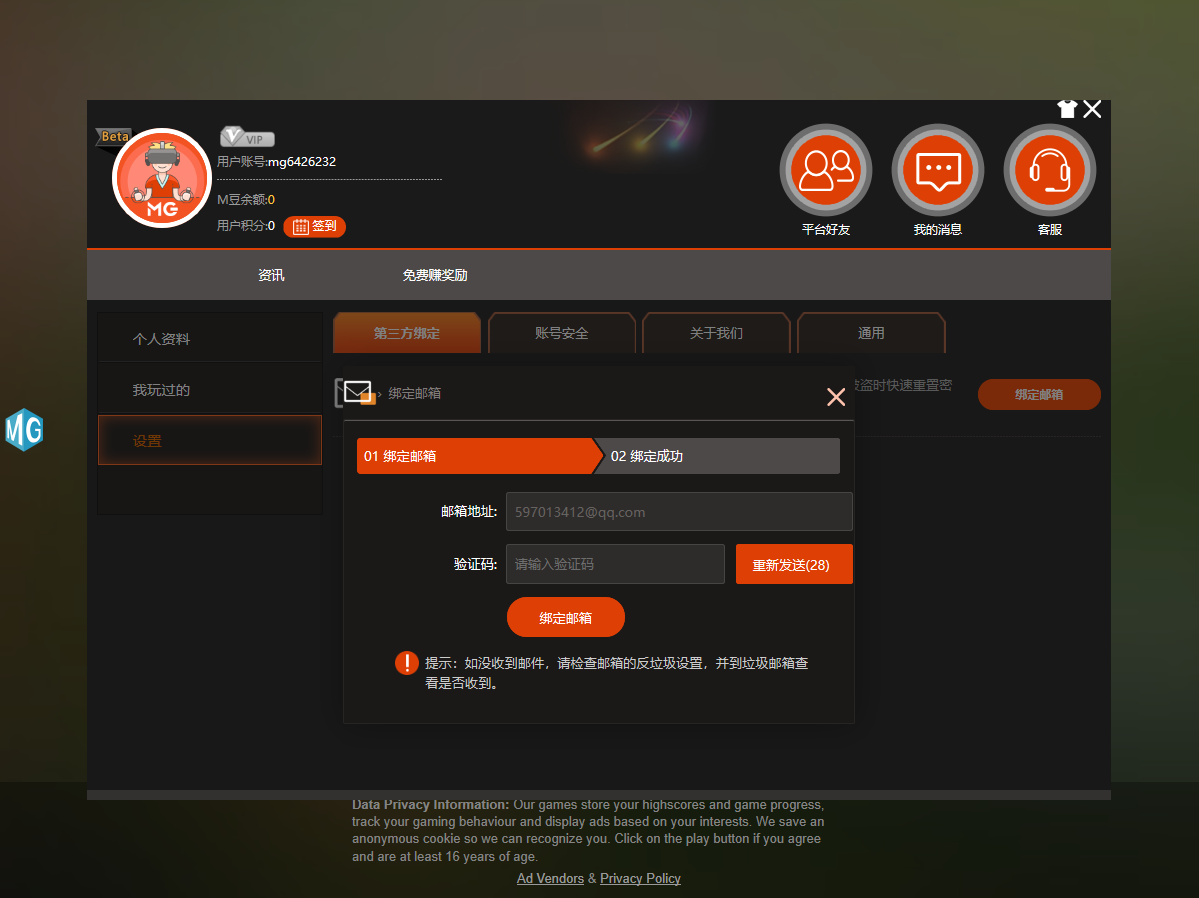
4.若您顺利点击获取验证码 后,会出现倒数60秒的信息,若60秒内未收到邮件认证码,可以重新点击发送,每封认证邮件有效时间为20分钟,请勿连续点击发送,以免造成认证码过多错乱,无法正确验证。
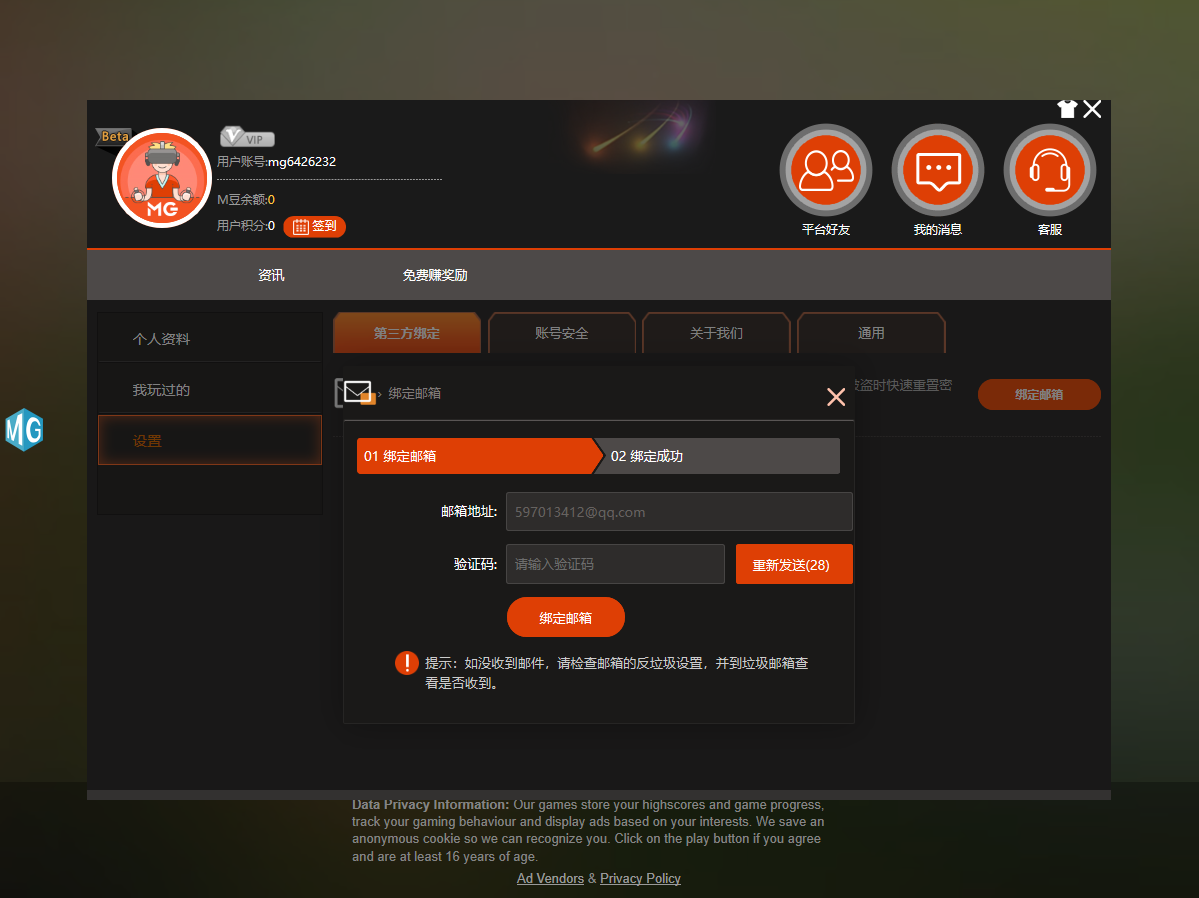
5.登入您的邮箱收取验证码。
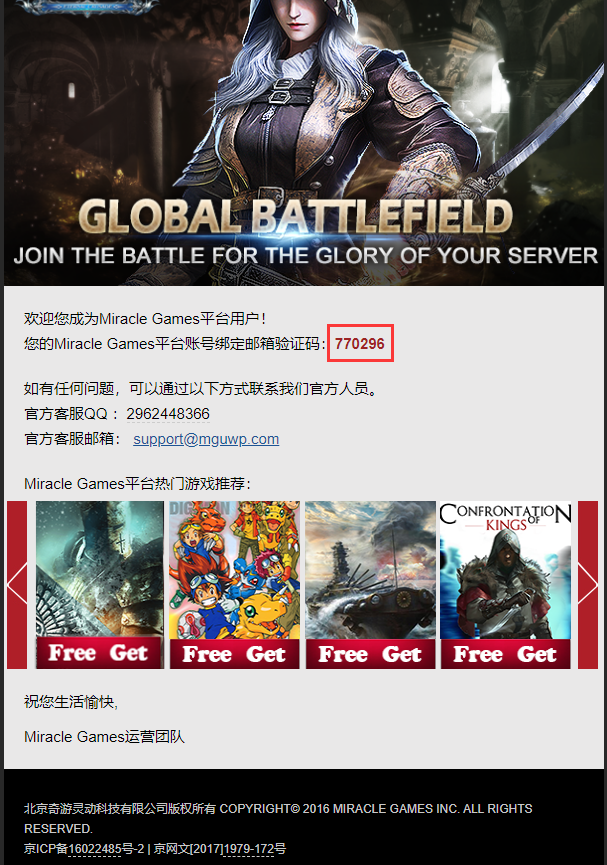
您将收到来自 “Miracle Game”的发件人所寄送标题为”Getting Started With Miracle Games ”的邮件。
如图所示,请将红色框框内的验证码(如:463937)输入至社区邮箱验证码输入框中。
若您未收到验证邮件,请您先确认是否在您的信箱垃圾邮件中,或稍后重新发送,谢谢。
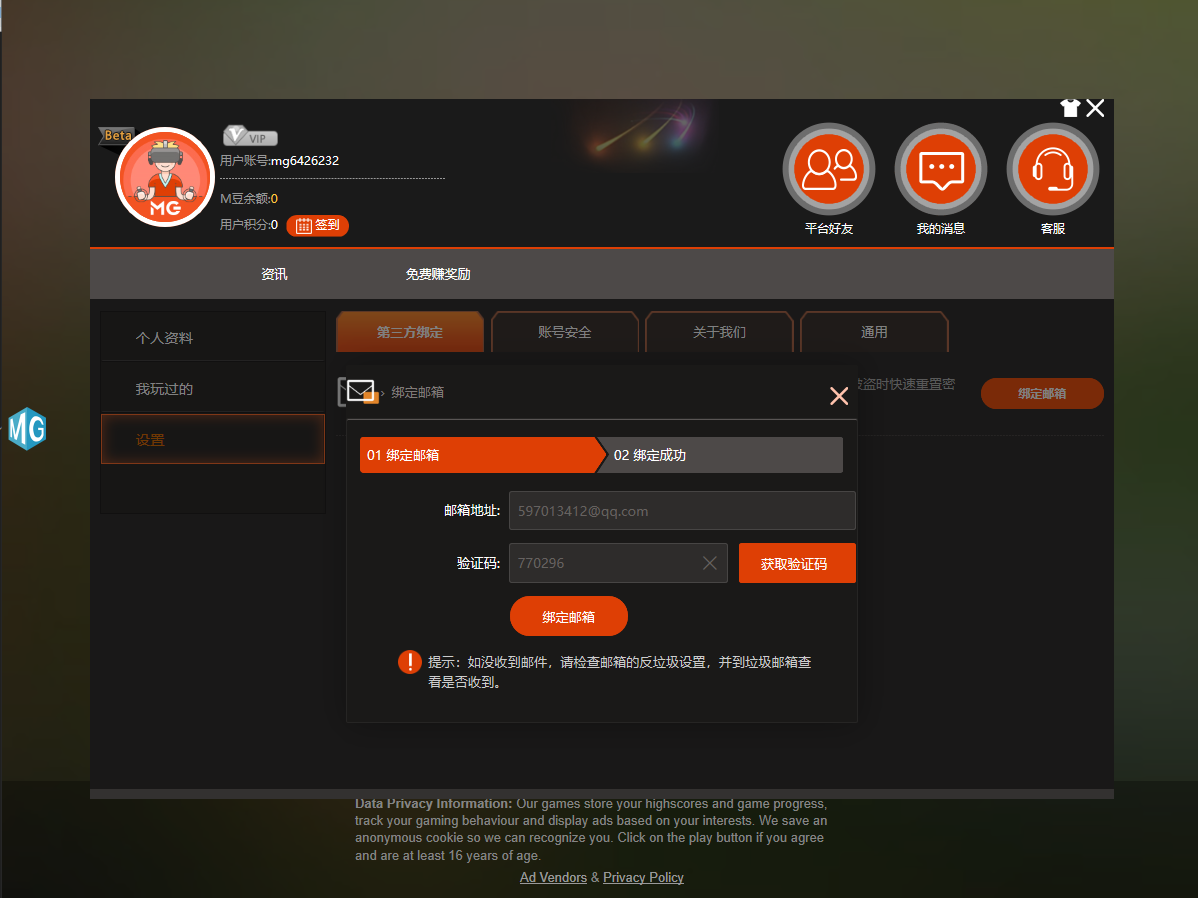
6.将您在邮件中获取的验证码输入至验证码处,然后点击绑定邮箱进行绑定。
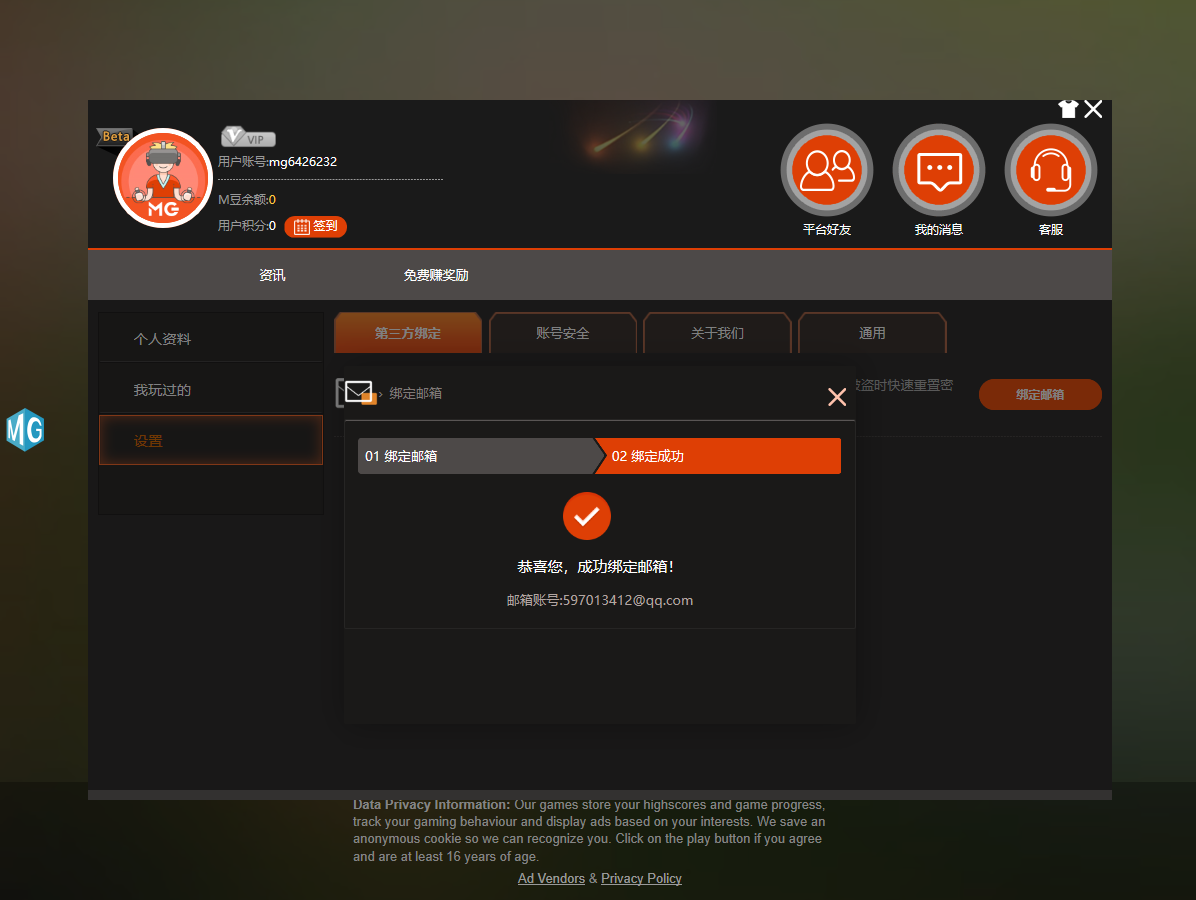
7.当您验证完成并出送保存后,即可更新您的信息。当出现如图提示时, 表示您已经操作成功。
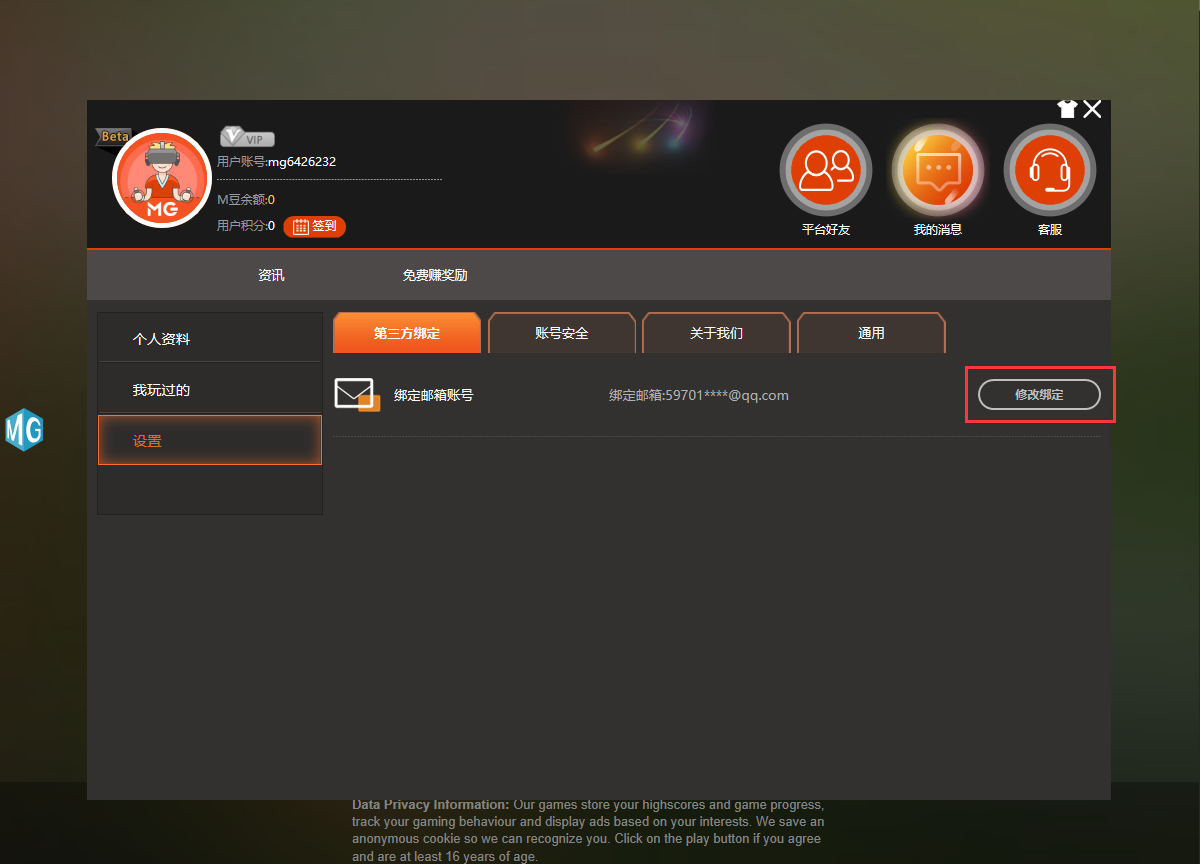
8.若您已经绑定邮箱,但需要变更绑定的邮箱时,我们在 Settings 设置中提供了变更邮箱绑定的功能。
流程如下:设置> 第三方绑定 >修改绑定
9.在您选择变更绑定邮箱的选项后,会出现如图中的画面, 点选获取验证码在旧邮箱中获取验证码,点击后会出现倒数60秒的信息,若60秒内未收到邮件认证码,可以重新点击发送,每封认证邮件有效时间为20分钟,请勿连续点击发送,以免造成认证码过多错乱,无法正确验证。
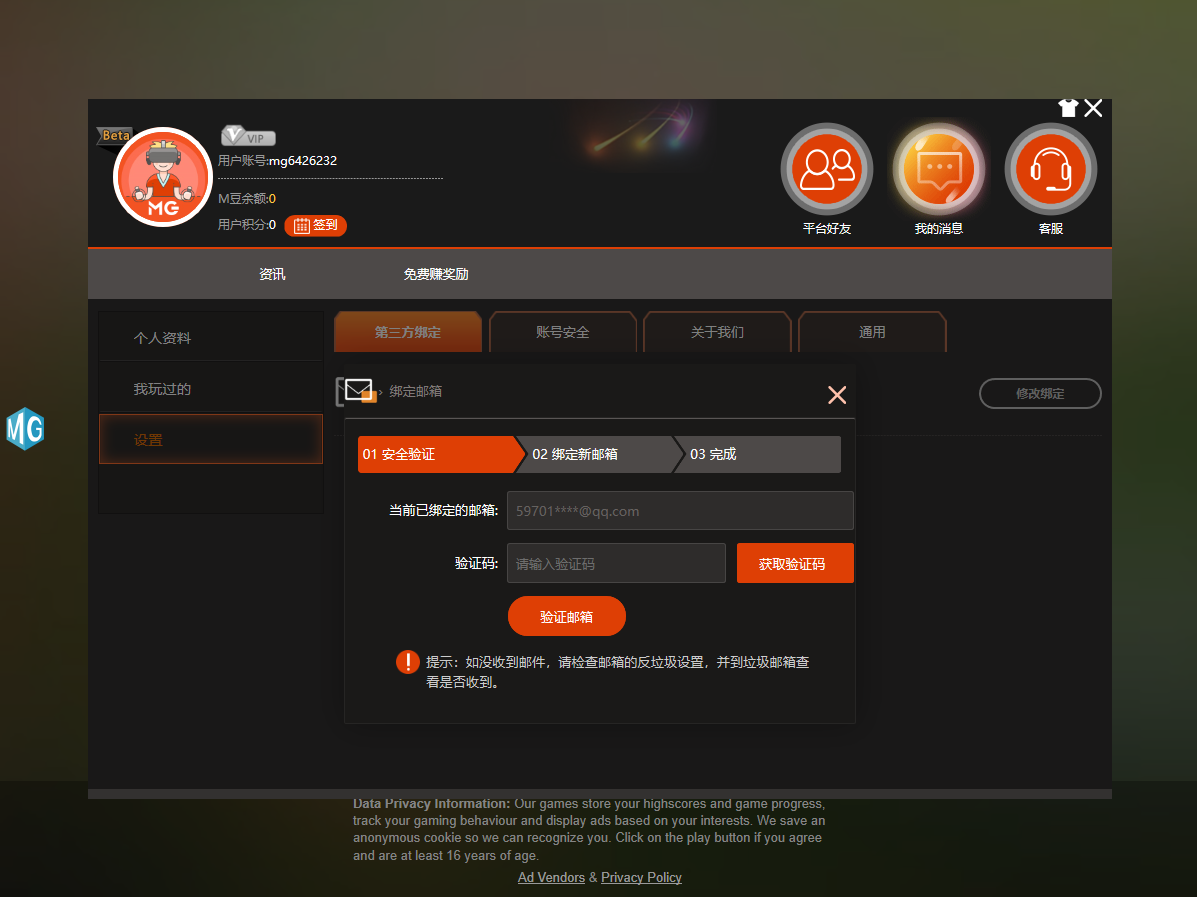
10.登入您的邮箱收取验证码。
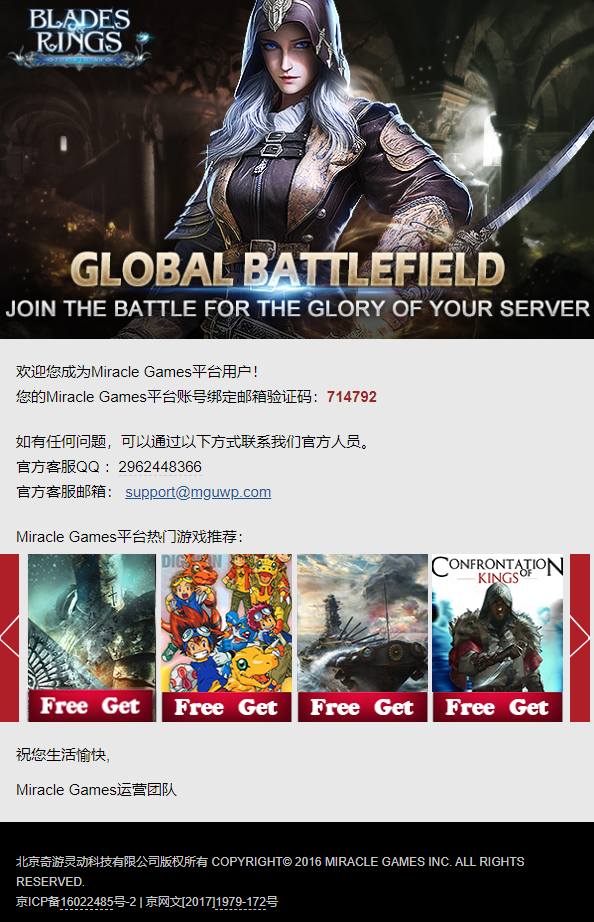
您将收到来自 “Miracle Game”的发件人所寄送标题为”Getting Started With Miracle Games ”的邮件。
如图所示,请将红色框框内的验证码(如:991019)输入至社区邮箱验证码输入框中。
若您未收到验证邮件,请您先确认是否在您的信箱垃圾邮件中,或稍后重新发送,谢谢。
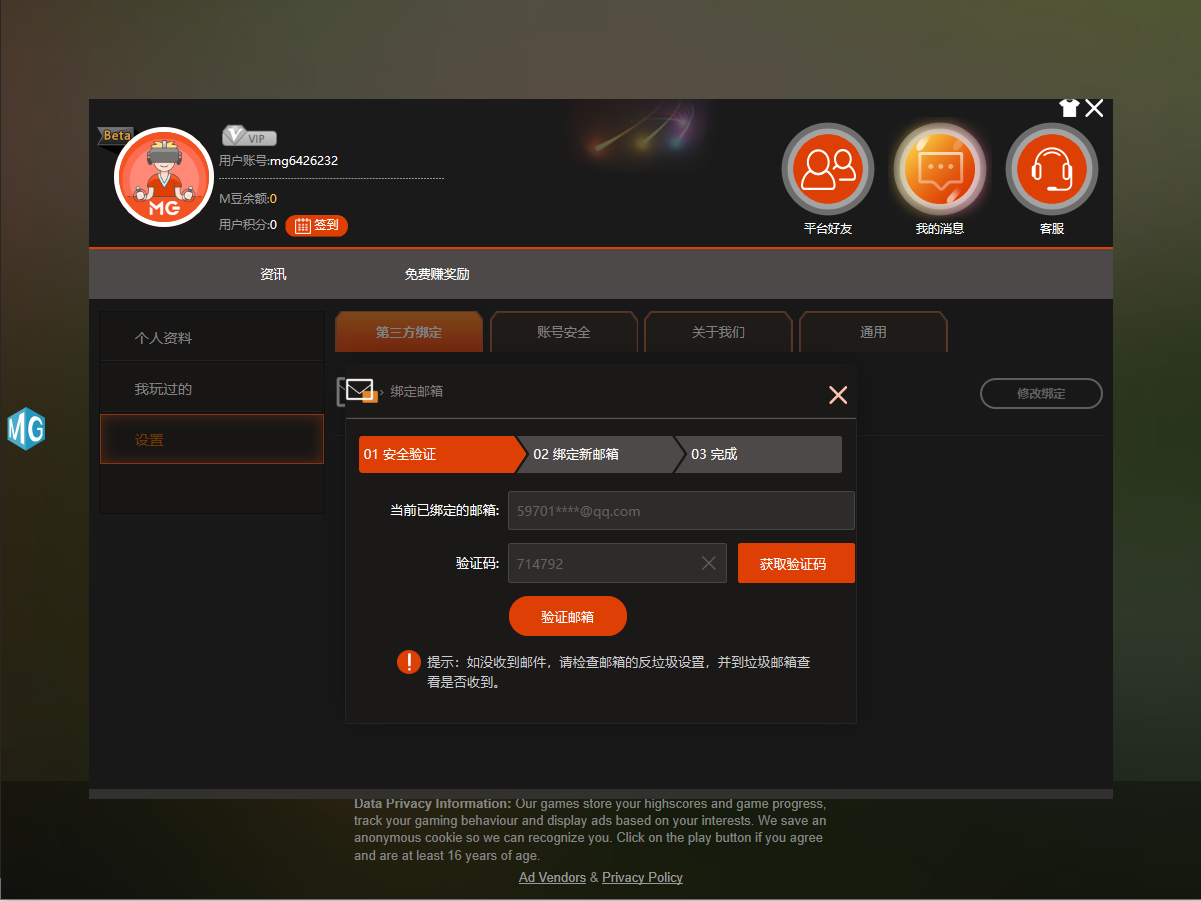
11.将您在邮件中获取的验证码输入至验证码处,然后点击验证邮箱进行验证。
12.接着在邮箱地址的地方填入要绑定的新邮箱地址,接着在输入邮箱地址后,点选获取验证码。
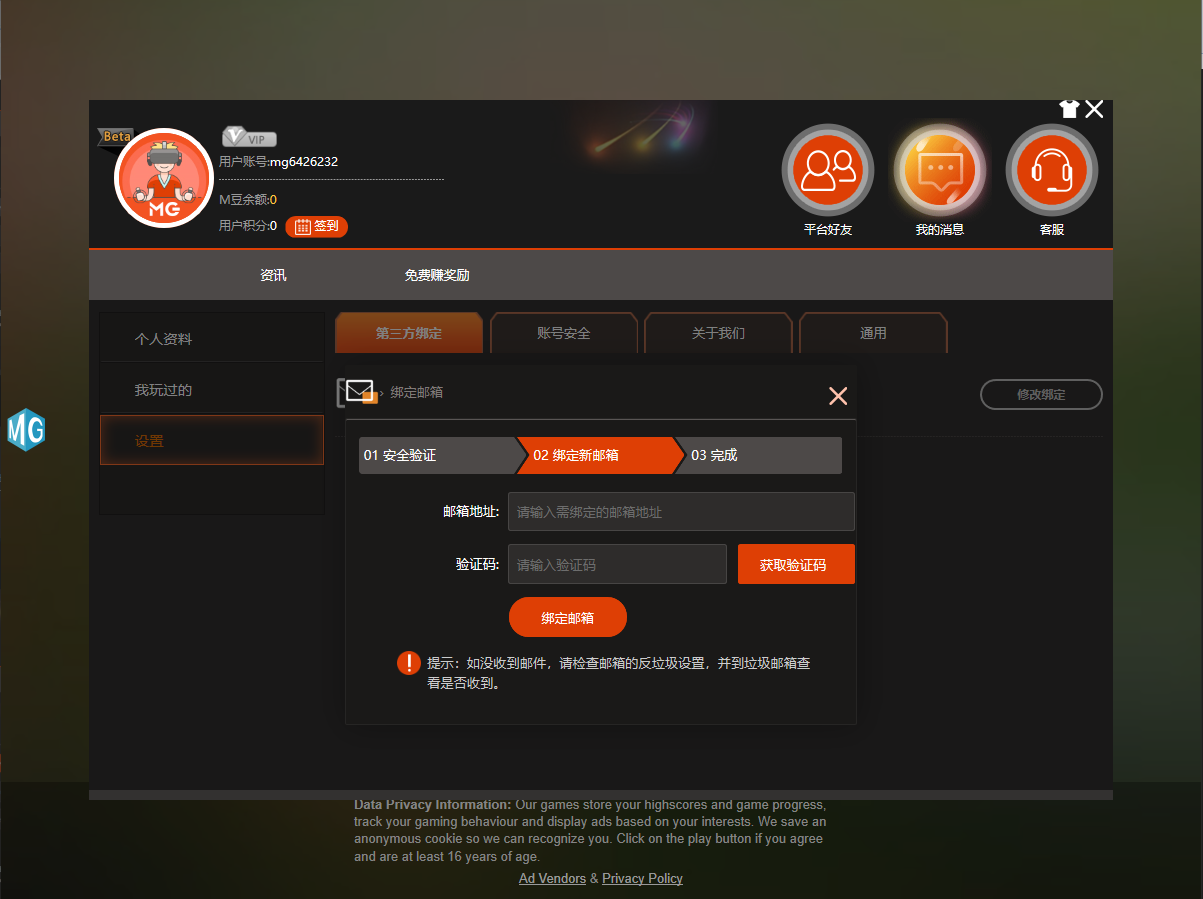
13.若您顺利点击 获取验证码后,会出现倒数60秒的信息,若60秒内未收到邮件认证码,可以重新点击发送,每封认证邮件有效时间为20分钟,请勿连续点击发送,以免造成认证码过多错乱,无法正确验证。
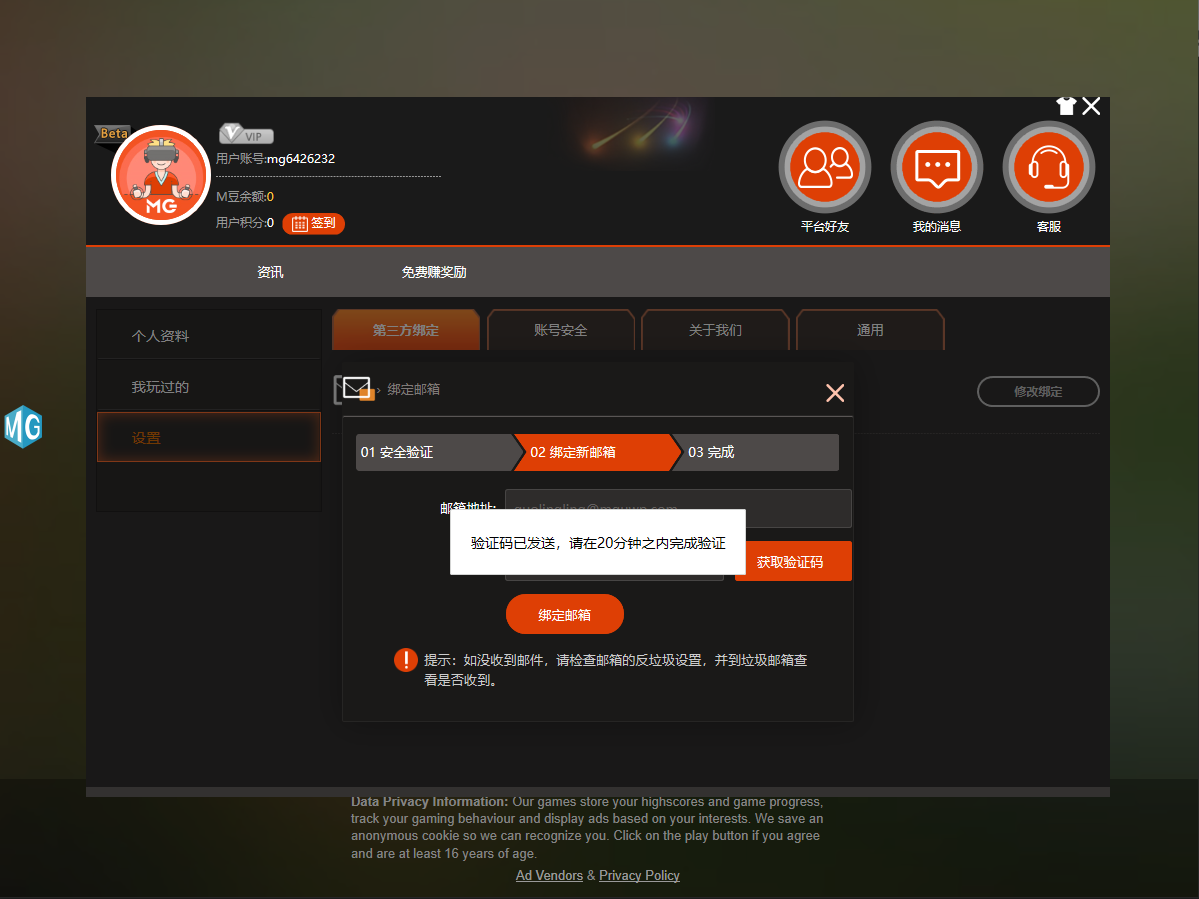
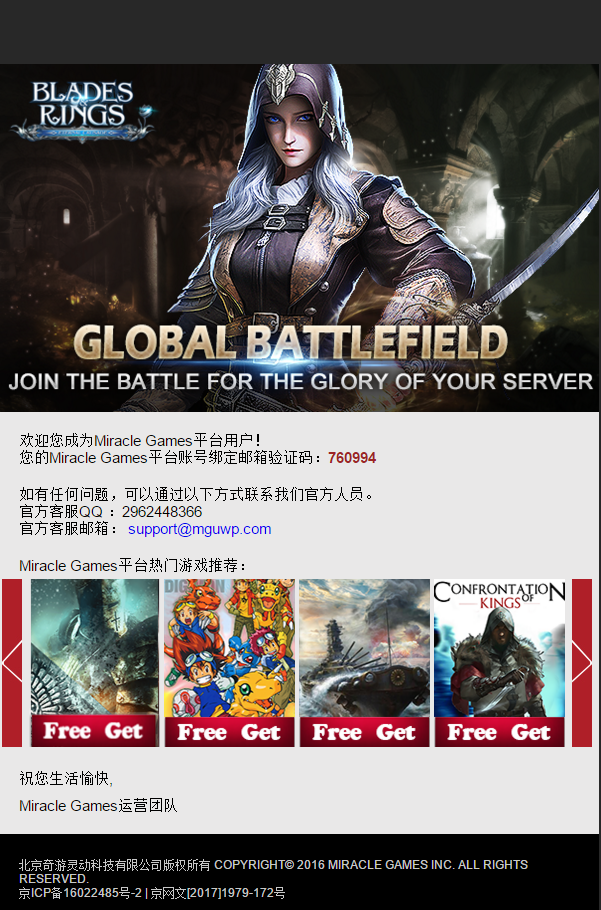
14.登入您的邮箱收取验证码。
您将收到来自 “Miracle Game”的发件人所寄送标题为”Getting Started With Miracle Games ”的邮件。
如图所示,请将红色框框内的验证码(如:546115)输入至社区邮箱验证码输入框中。
若您未收到验证邮件,请您先确认是否在您的信箱垃圾邮件中,或稍后重新发送,谢谢。
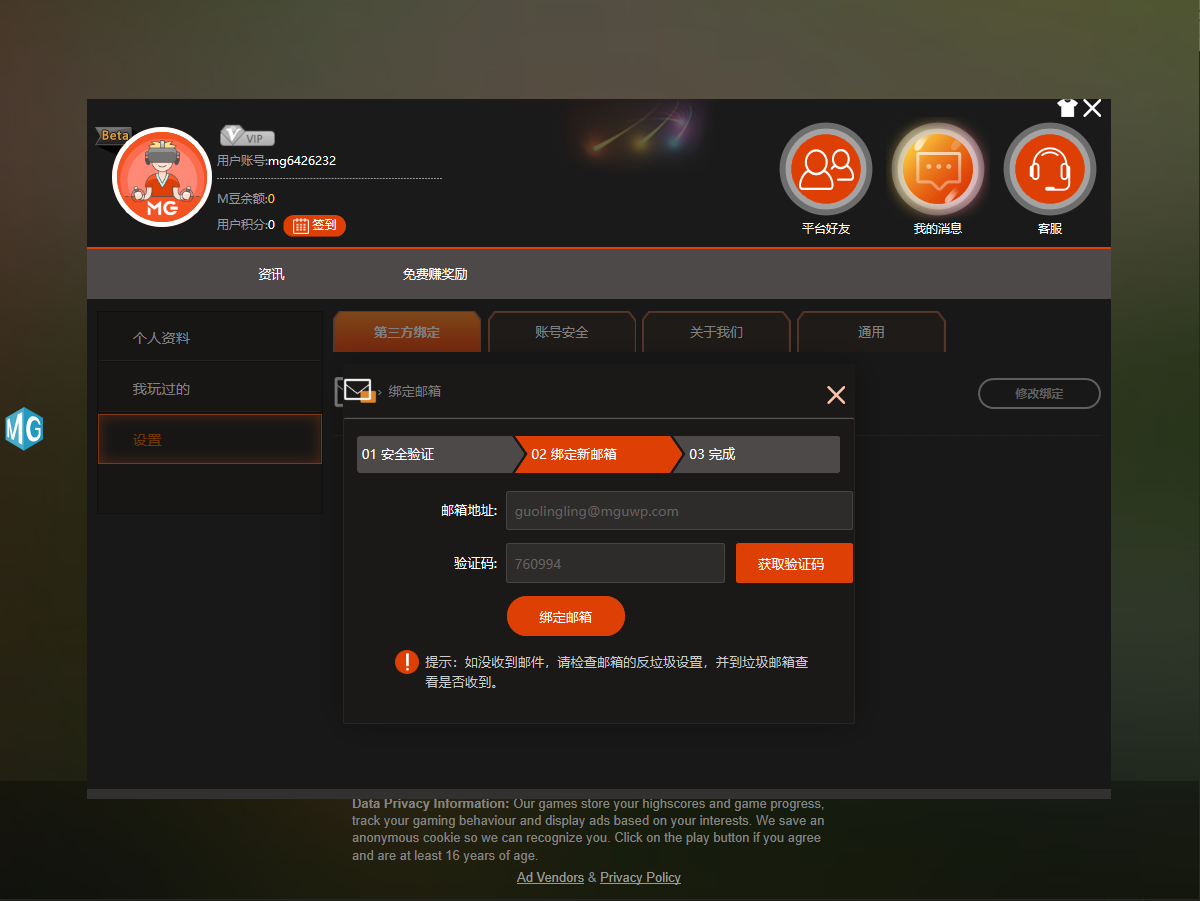
15.将您在邮件中获取的验证码输入至 验证码处,然后点击绑定邮箱进行绑定。
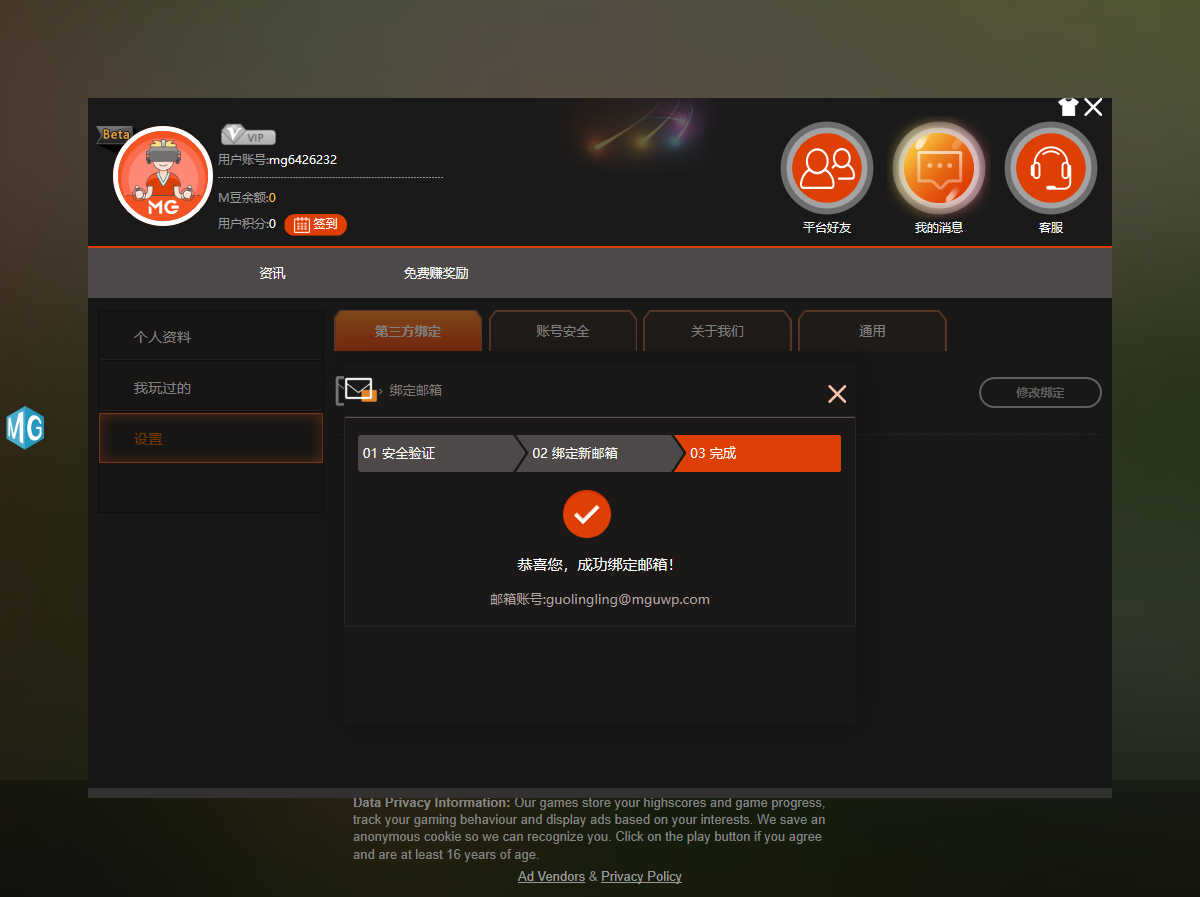
16.当您修改完成并出送保存后,即可更新您的信息。当出现如图提示时, 表示您已经操作成功。
流程如下:设置> 账号安全> M豆支付密码设置 > 设置
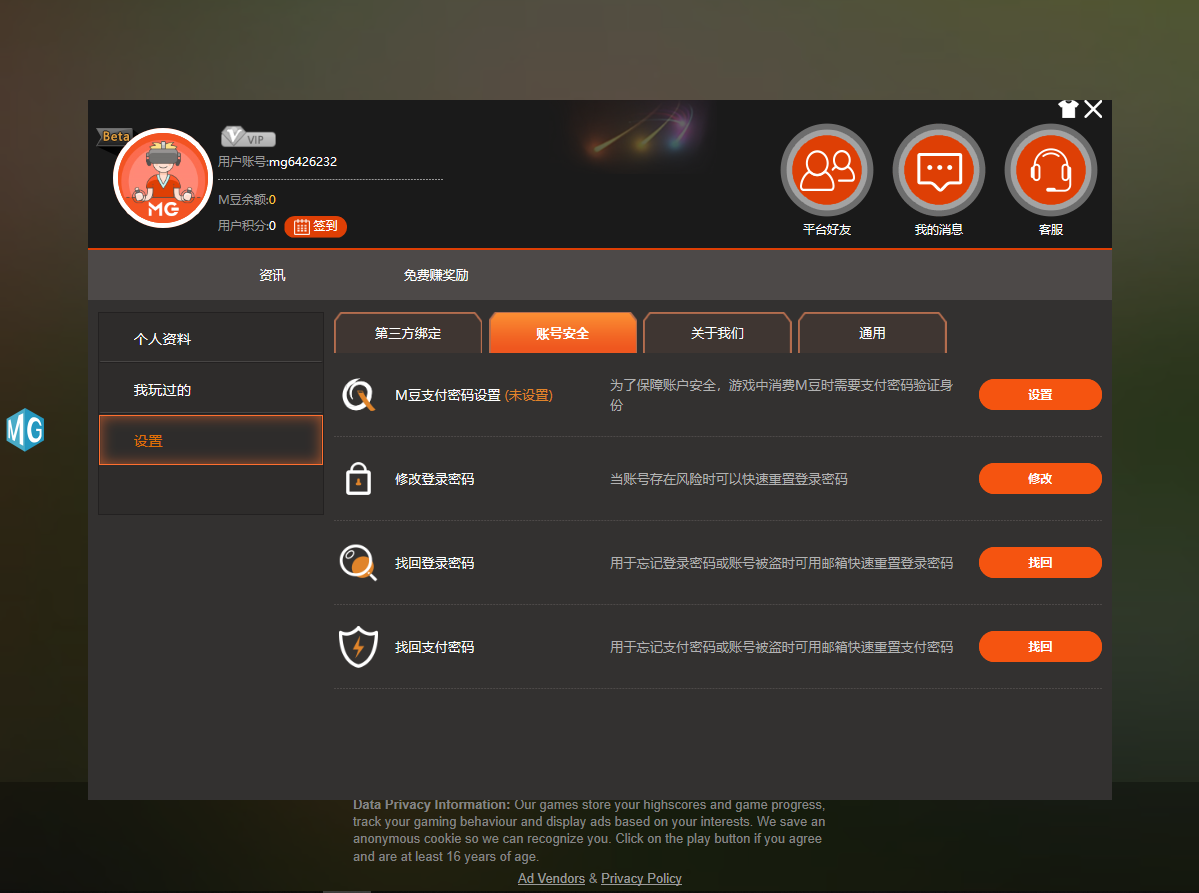
18.设定您的交易密码 ( payment password )时需要先绑定您的邮箱,若您尚未绑定邮箱,请点选 “绑定邮箱l”进行邮箱绑定。
相关流程及说明请参考
功能 – 安全设置 – 绑定邮箱
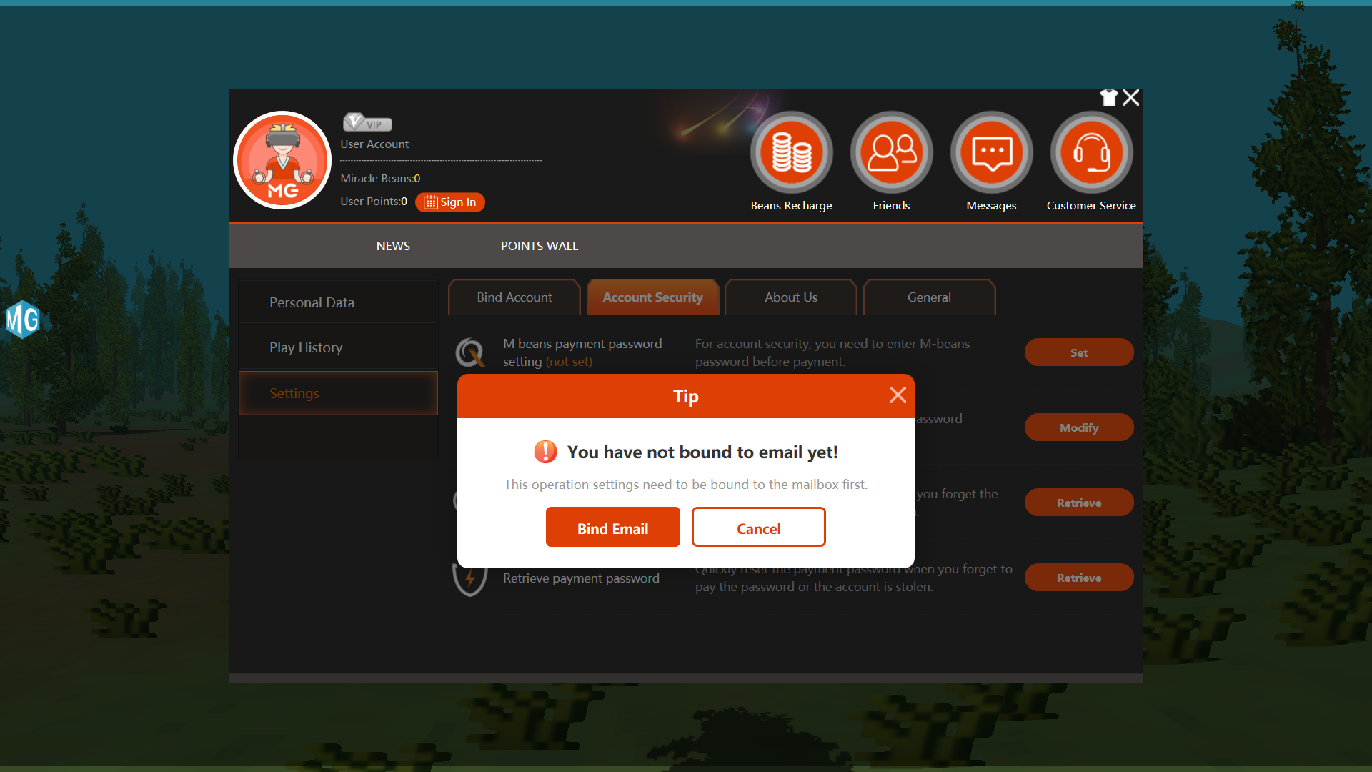
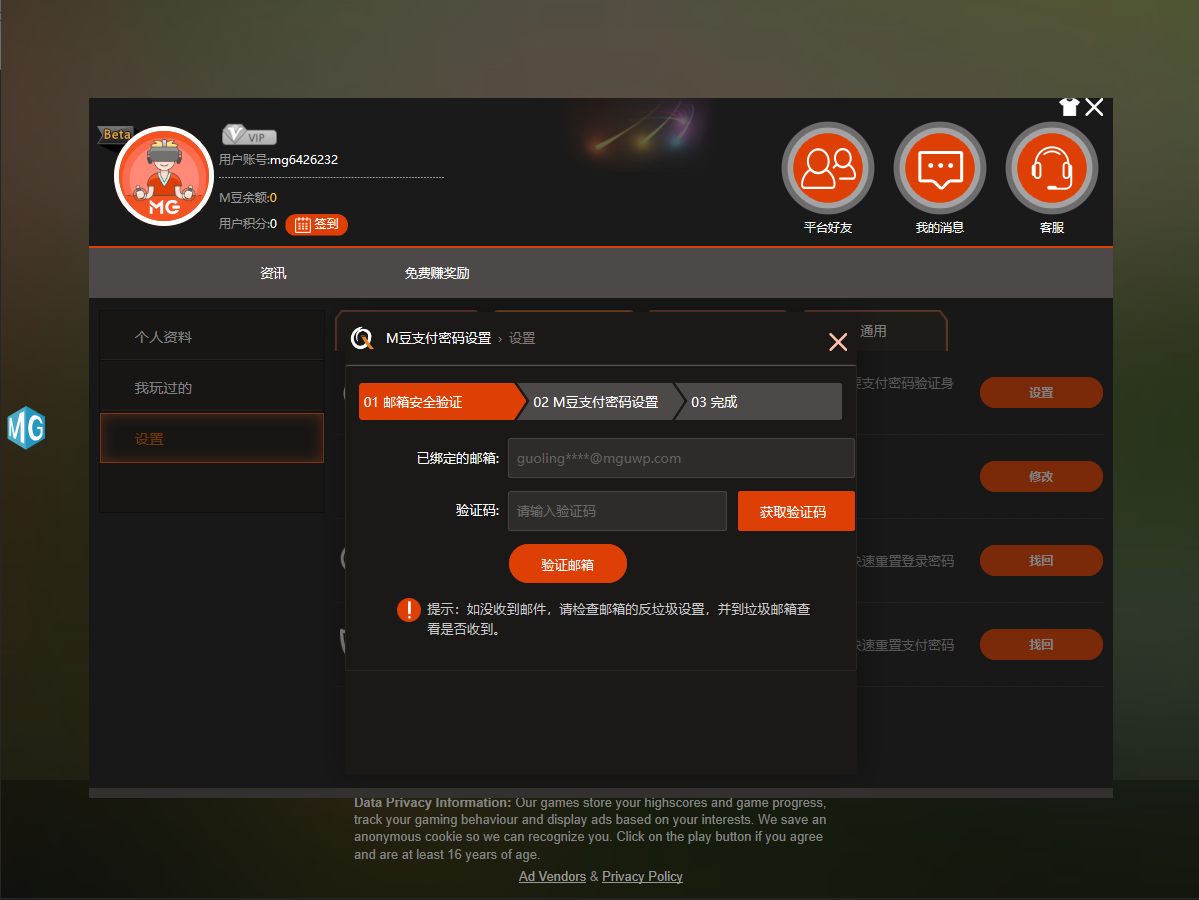
19.若您已经进行过绑定邮箱的过程,会出现如图中的画面, 点选 Get Code 在您验证通过邮箱中获取设置支付密码的验证码。
将您在邮件中获取的验证码输入至验证码处,然后点击验证邮箱进行验证。
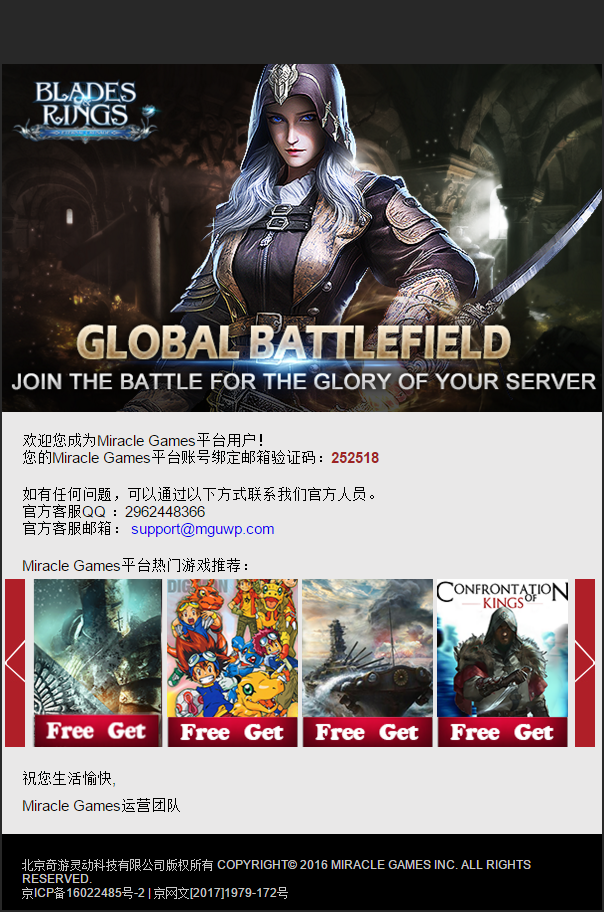
20.登入您的邮箱收取验证码。
您将收到来自 “Miracle Game”的发件人所寄送标题为”Getting Started With Miracle Games ”的邮件。
如图所示,请将红色框框内的验证码(如:991019)输入至社区邮箱验证码输入框中。
若您未收到验证邮件,请您先确认是否在您的信箱垃圾邮件中,或稍后重新发送,谢谢。
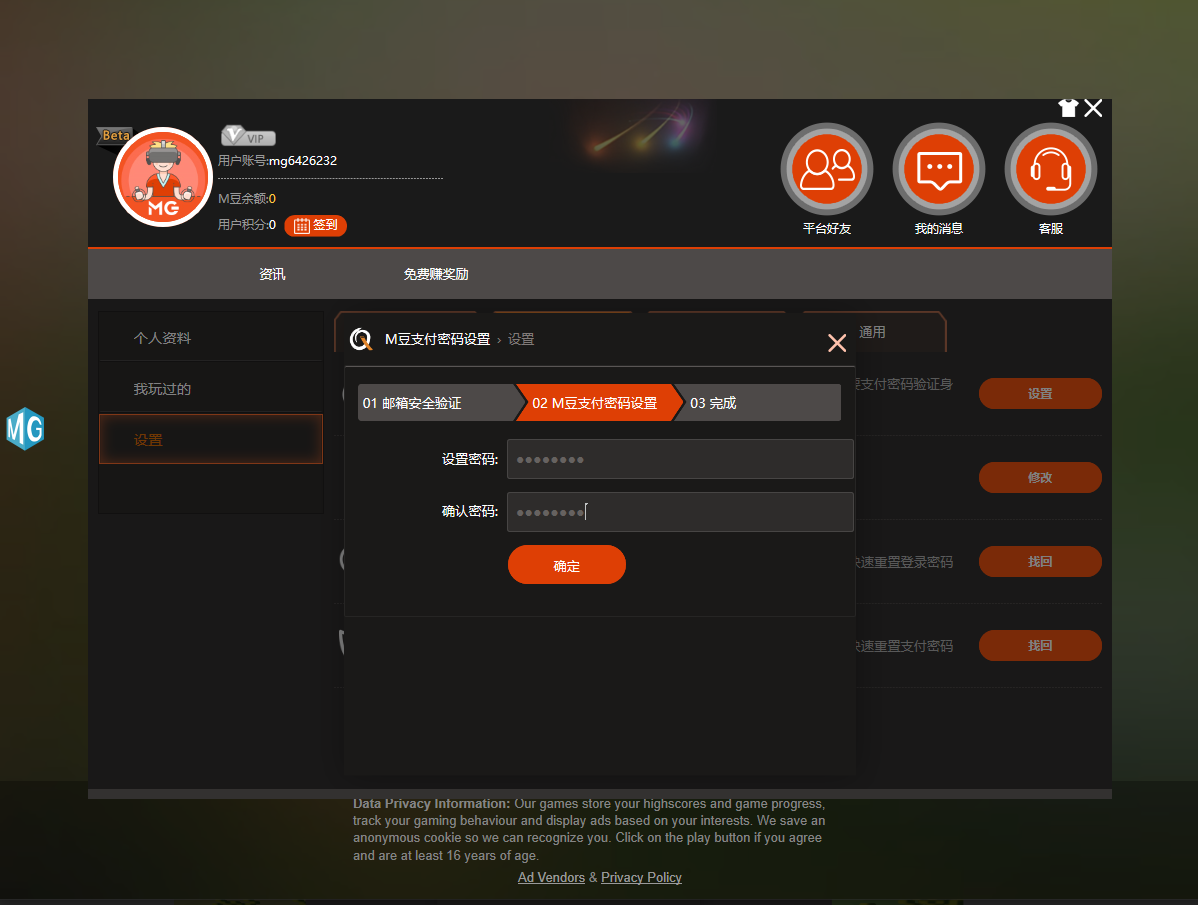
21.邮箱验证码通过后, 会出现如图显示内容。
请依序填入 设置密码及确认密码,随后点选 “确认”送出。
若密码吻合则会进行下一步,若错误失败请再确认密码格式或输入的两次密码是否一致。
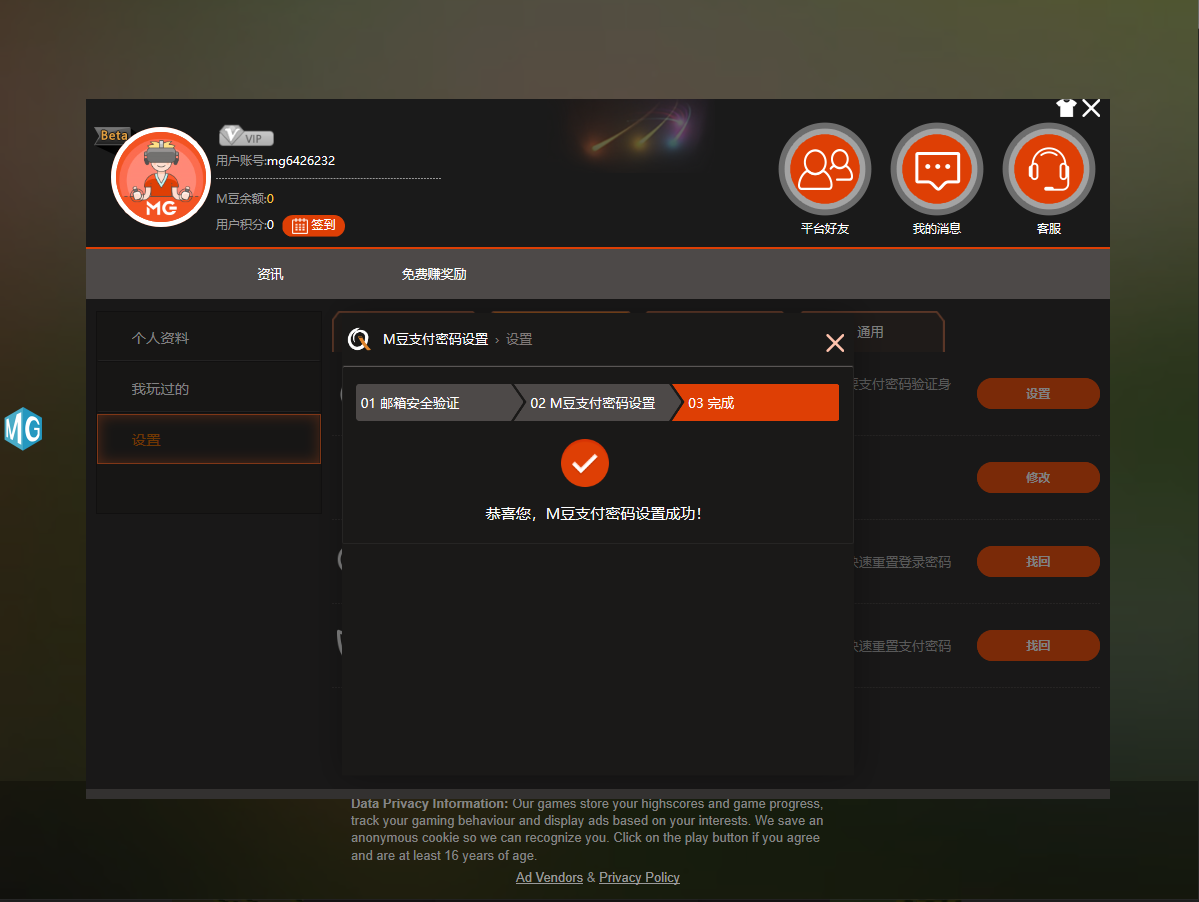
22.当您修改完成并出送保存后,即可更新您的信息。当出现如图提示时, 表示您已经操作成功。
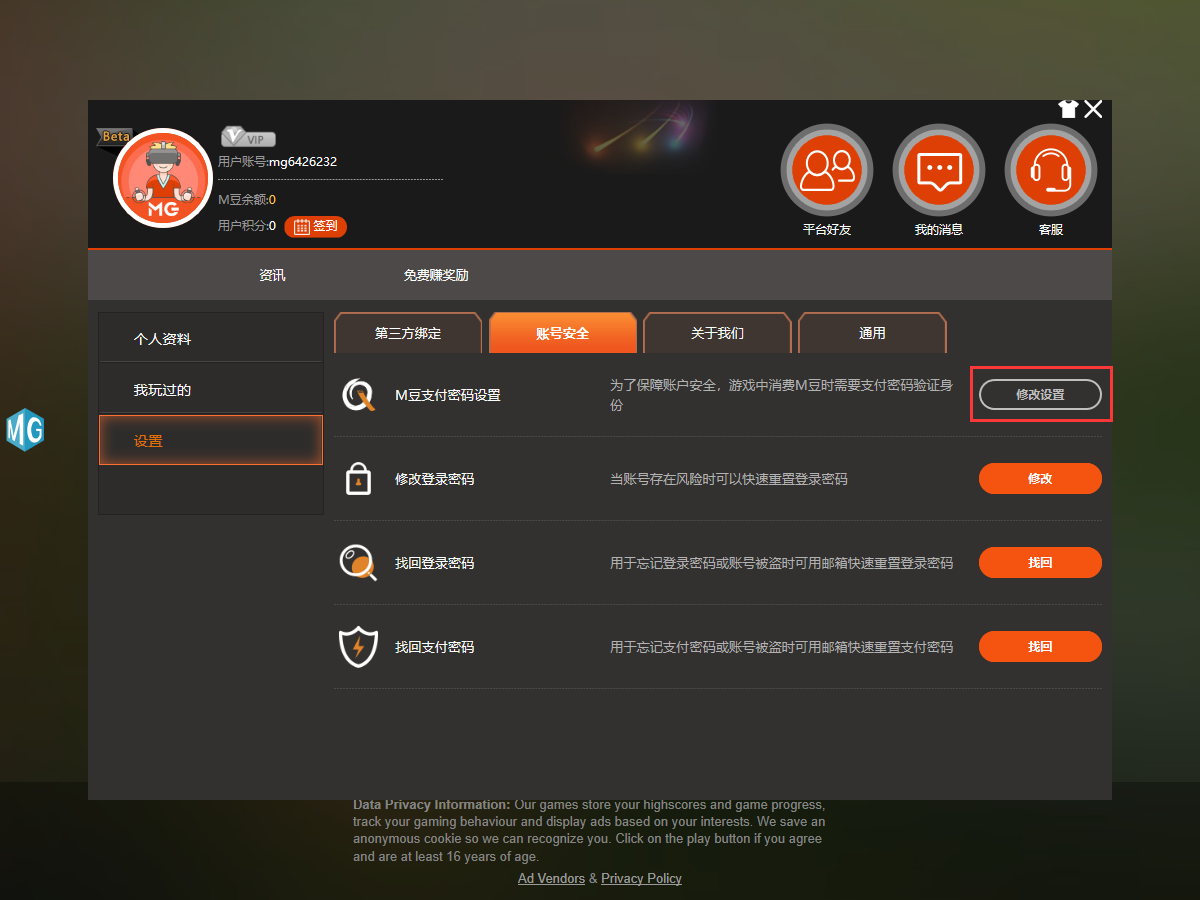
24.在您选择变更支付密码的选项后,会出现如图中的画面, 然后进行下一个动作。
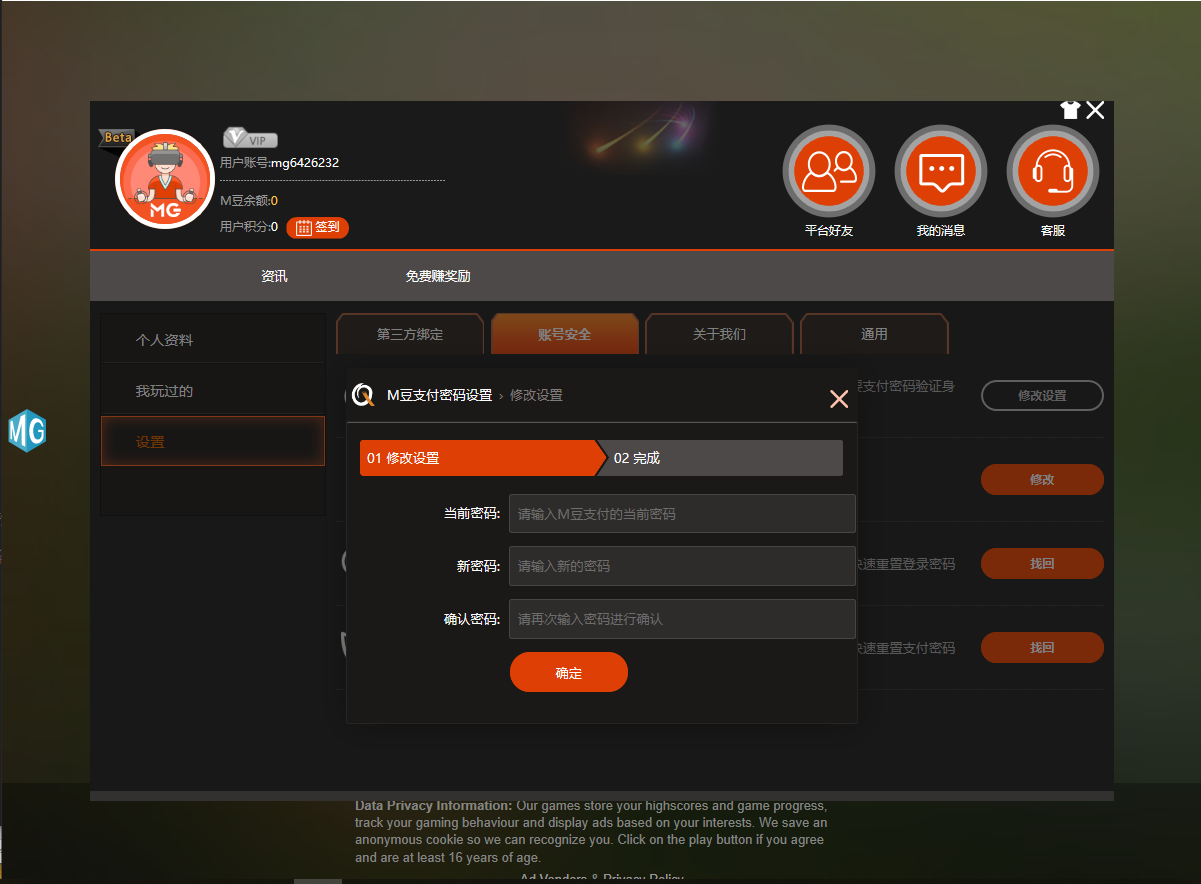
25.请您在如图中的画面, 请依序输入 当前密码 / 新密码 / 确认密码 。输入完成后 点选 “确认” 送出。
若密码吻合则会进行下一步,若错误失败请再确认密码格式或输入的两次密码是否一致。
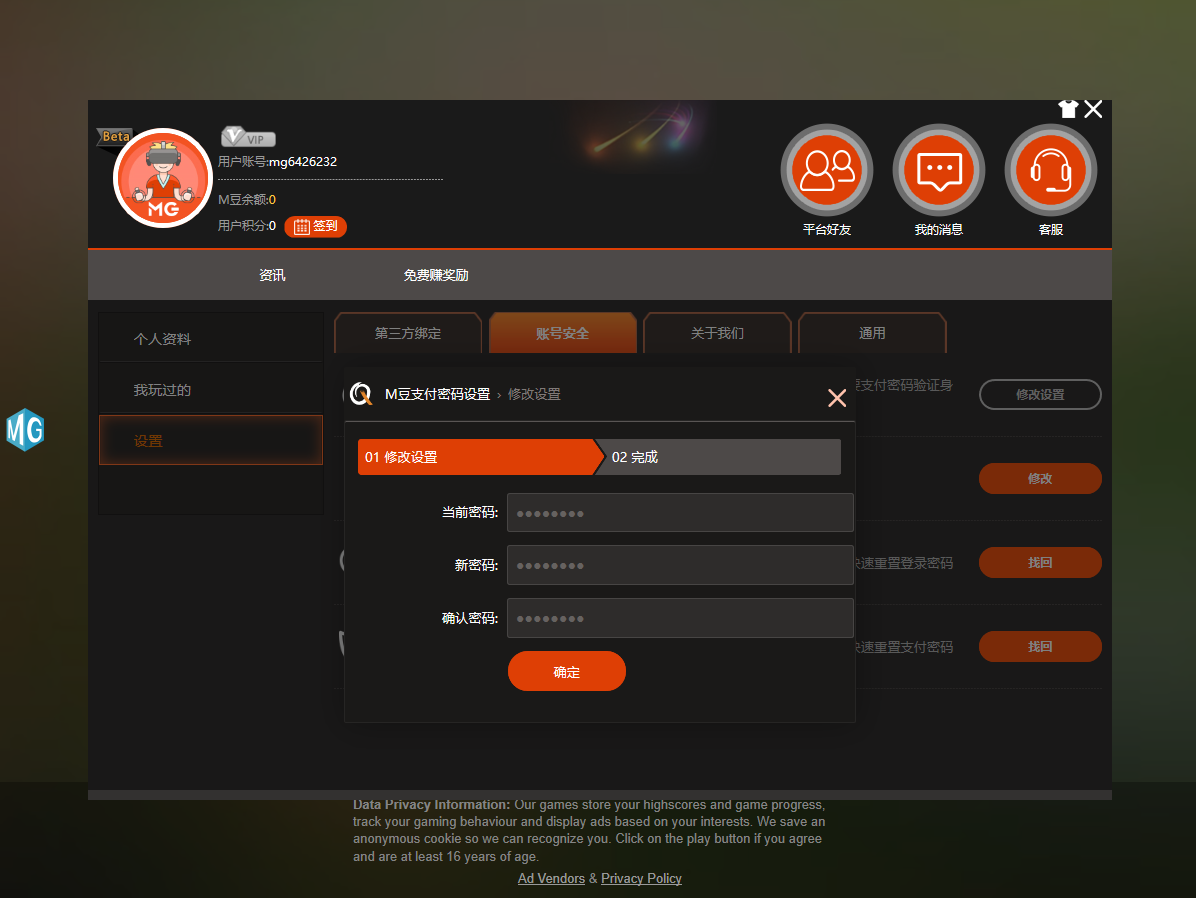
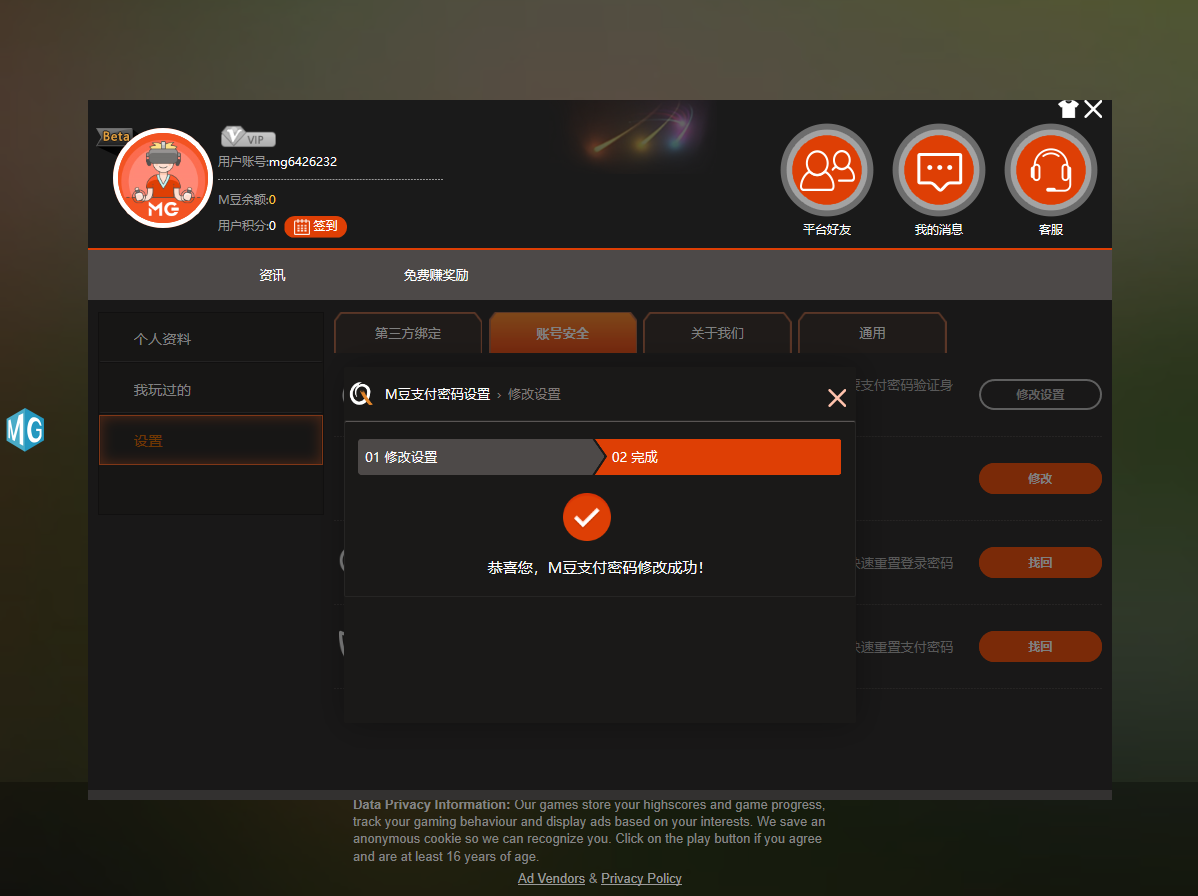
26.当您修改完成并出送保存后,即可更新您的信息。当出现如图提示时, 表示您已经操作成功。
27.若您需要变更登入密码时,我们在 Settings 设置中提供了变更登入密码的功能。
流程如下:设置 > 账号安全 > 修改登录密码 > 修改
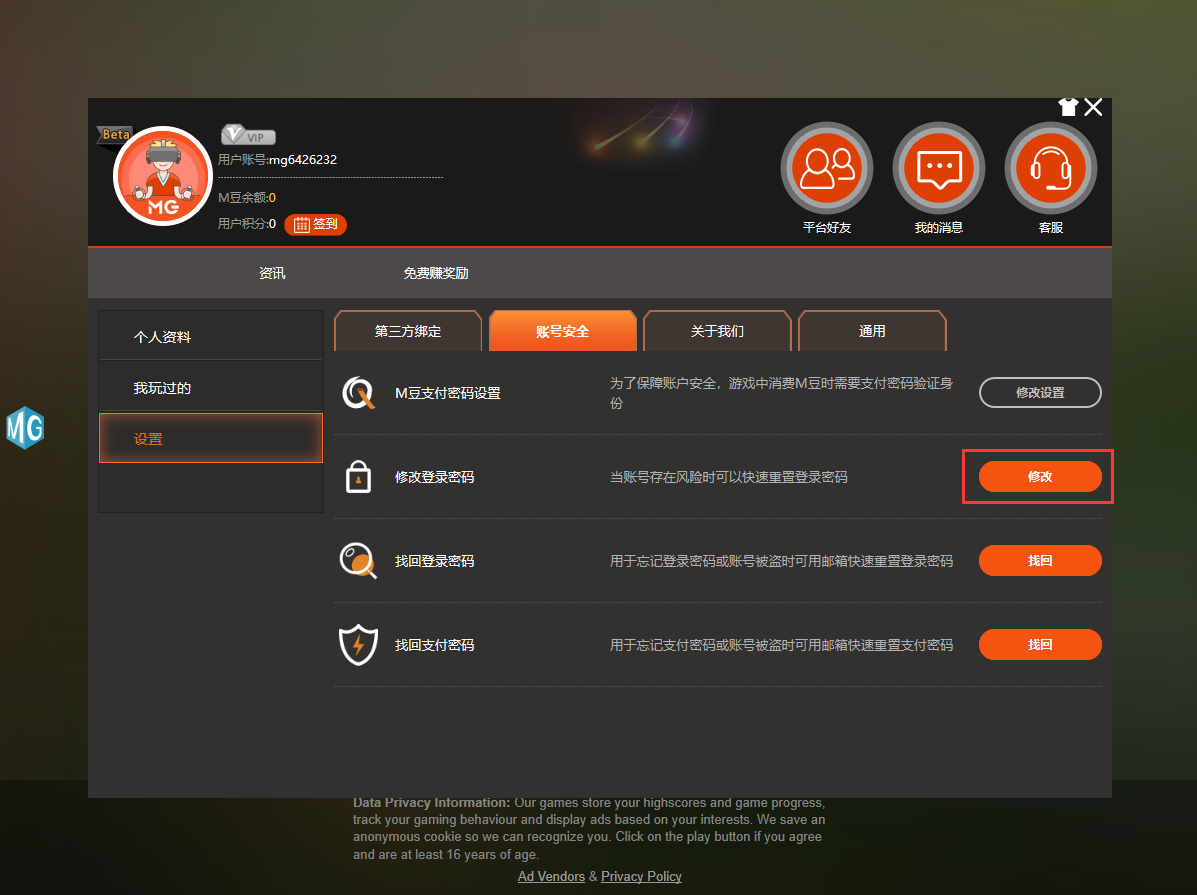
28.在您选择变更登入密码的选项后,会出现如右图中的画面, 然后进行下一个动作。
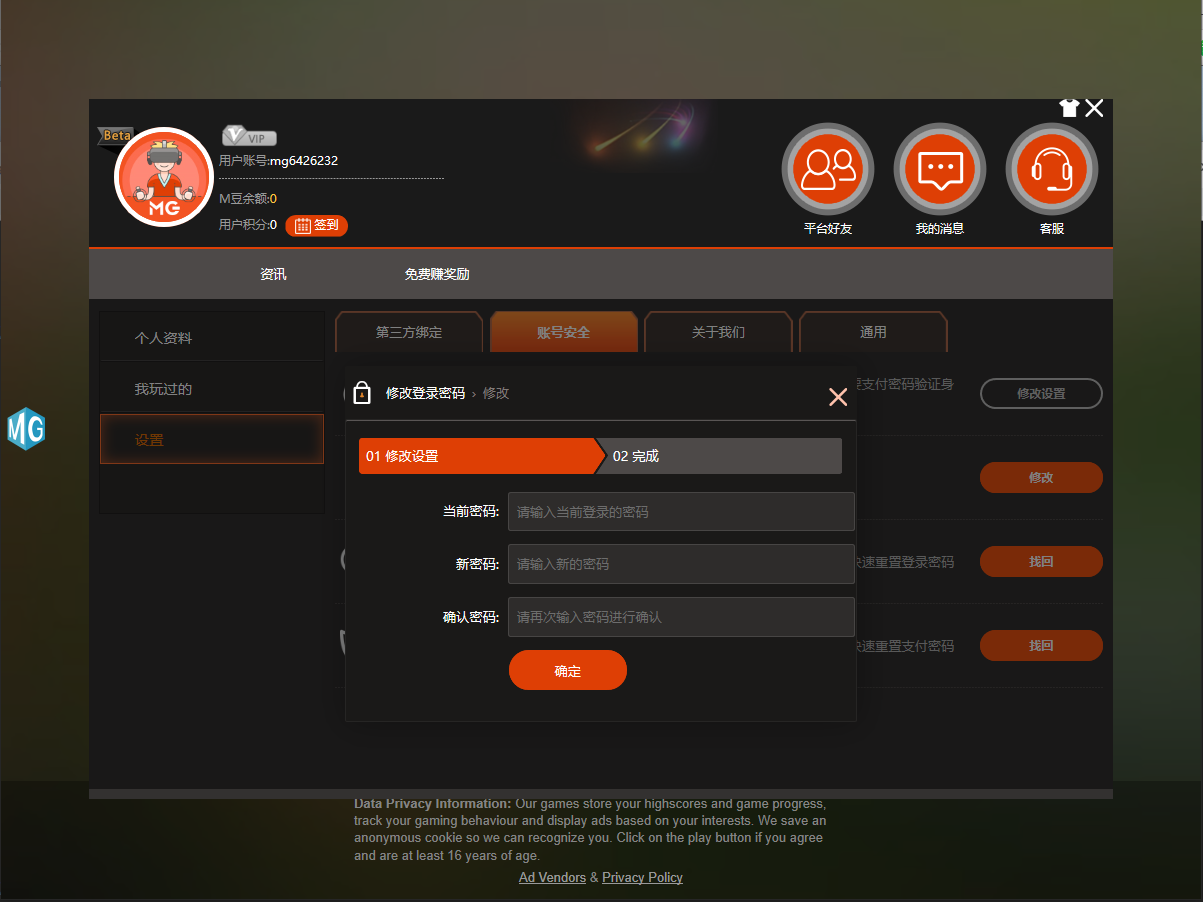
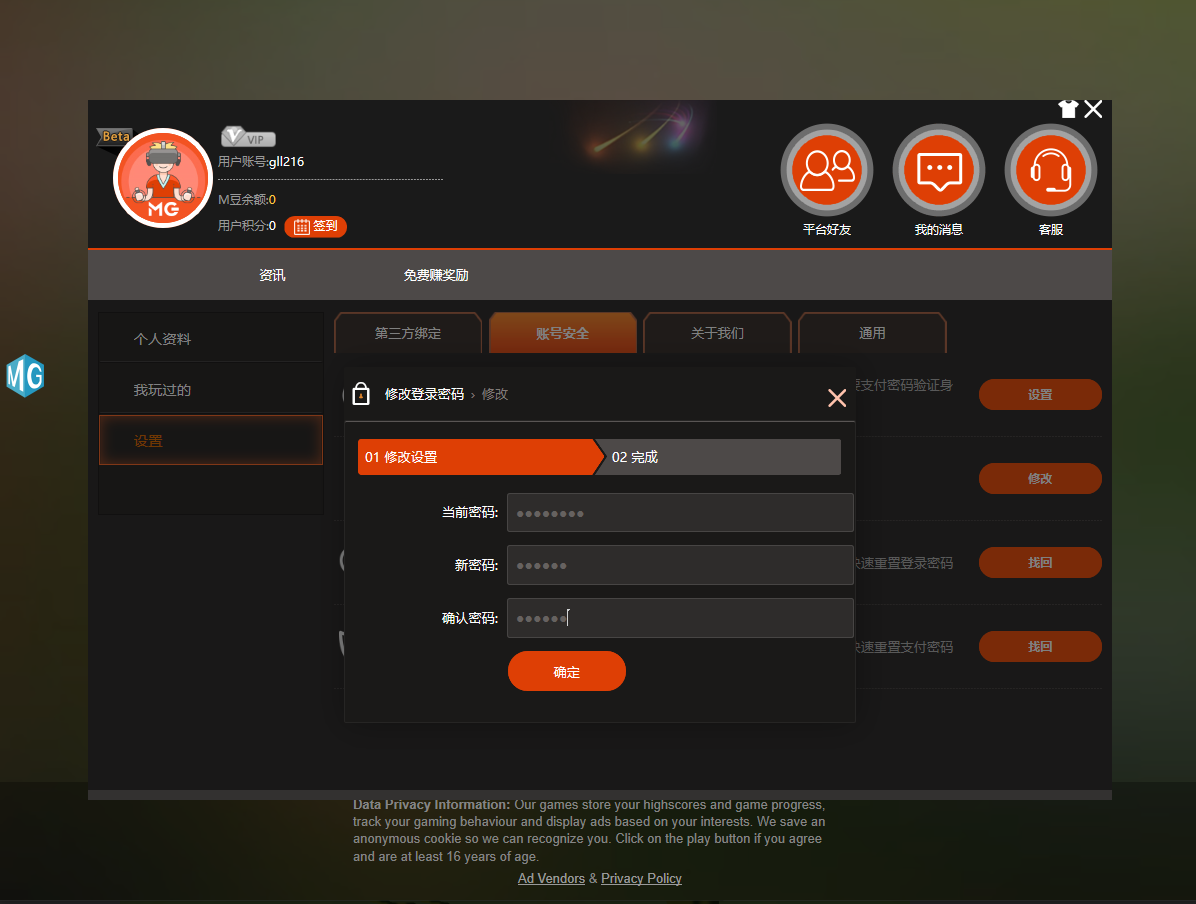
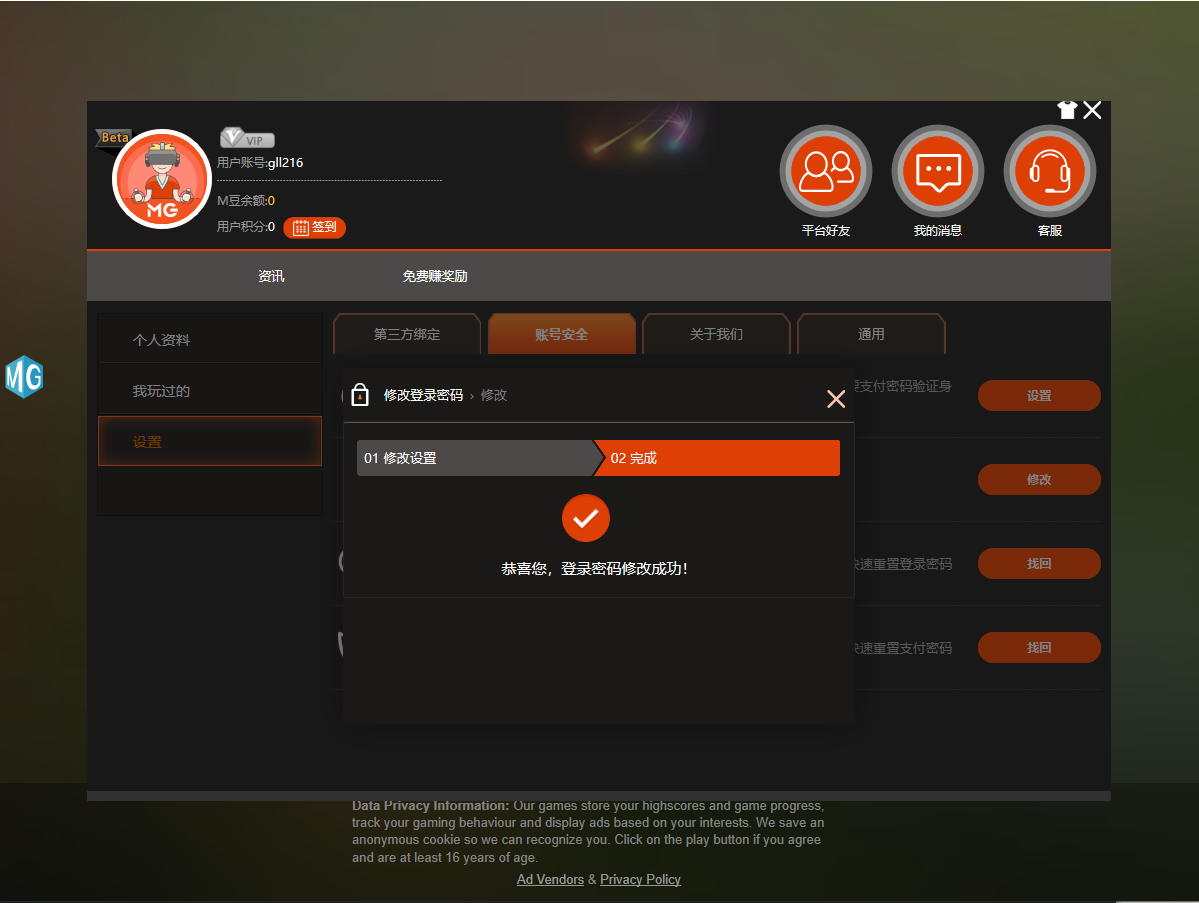
29.请您在如图中的画面, 请依序输入 当前密码 / 新密码 / 确认密码 。输入完成后 点选 “确认” 送出。
若密码吻合则会进行下一步,若错误失败请再确认密码格式或输入的两次密码是否一致。
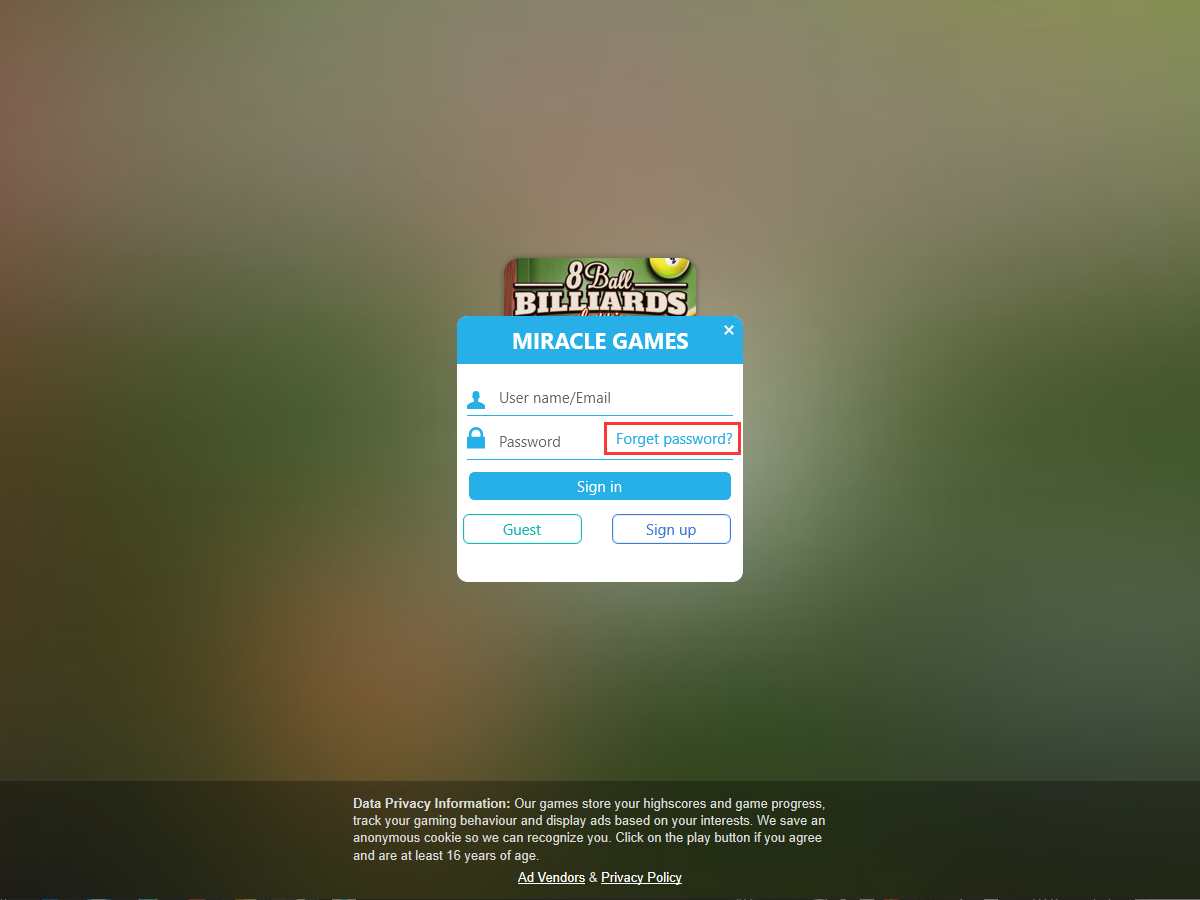
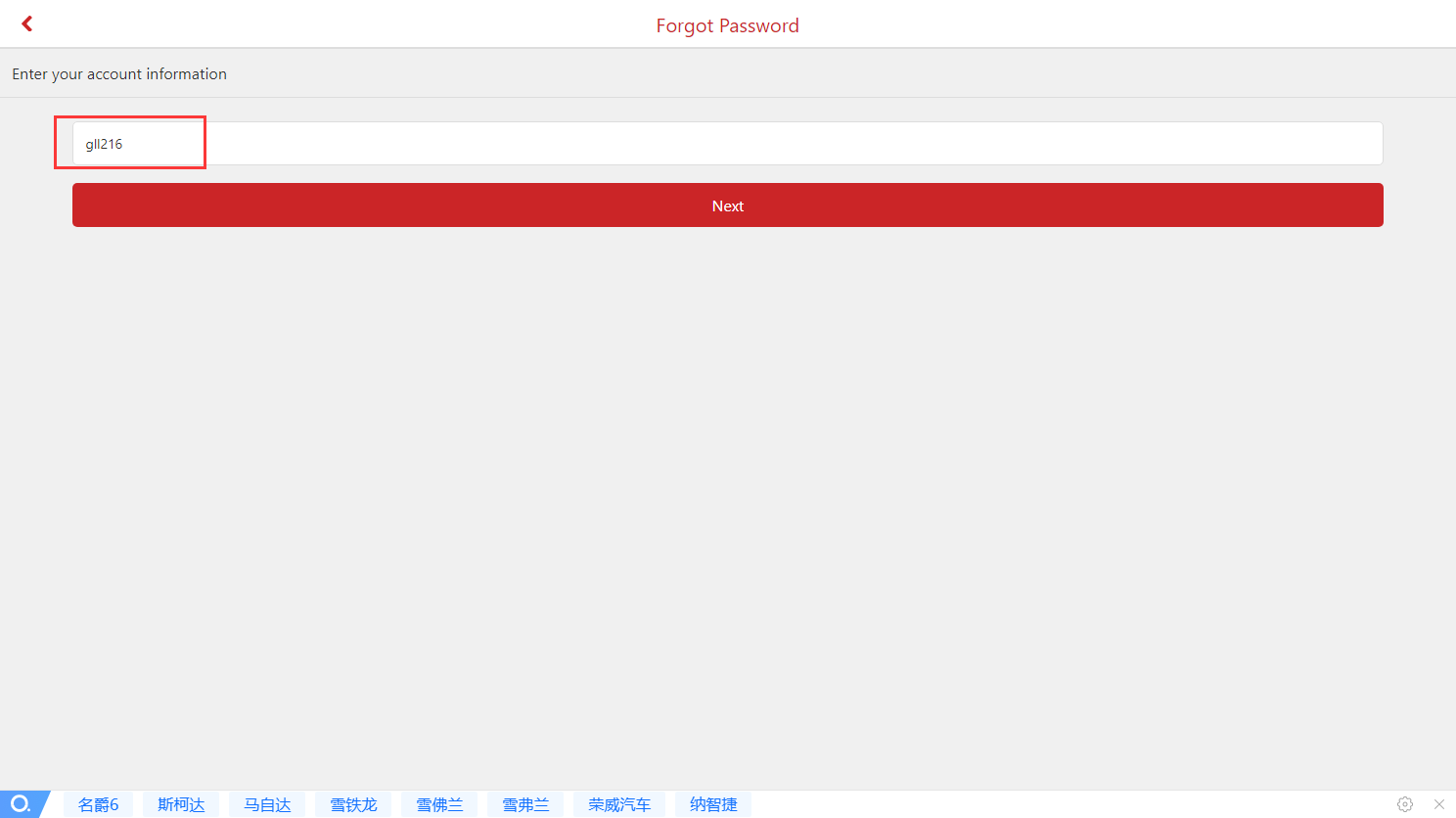
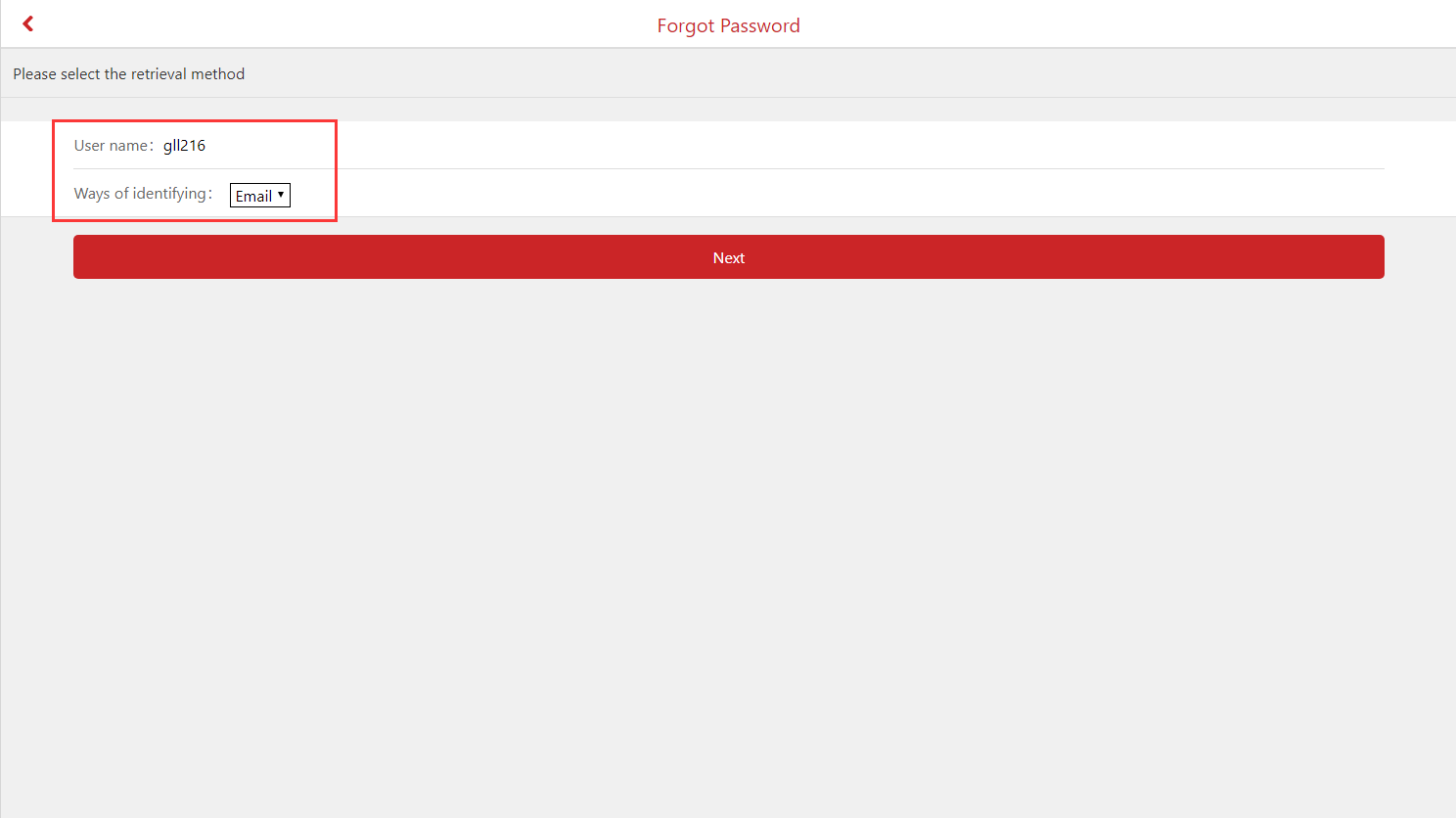
34.当出现如图页面时, 请点选页面中红色框框处的 “获取验证码” , 并前往邮箱收取验证码。
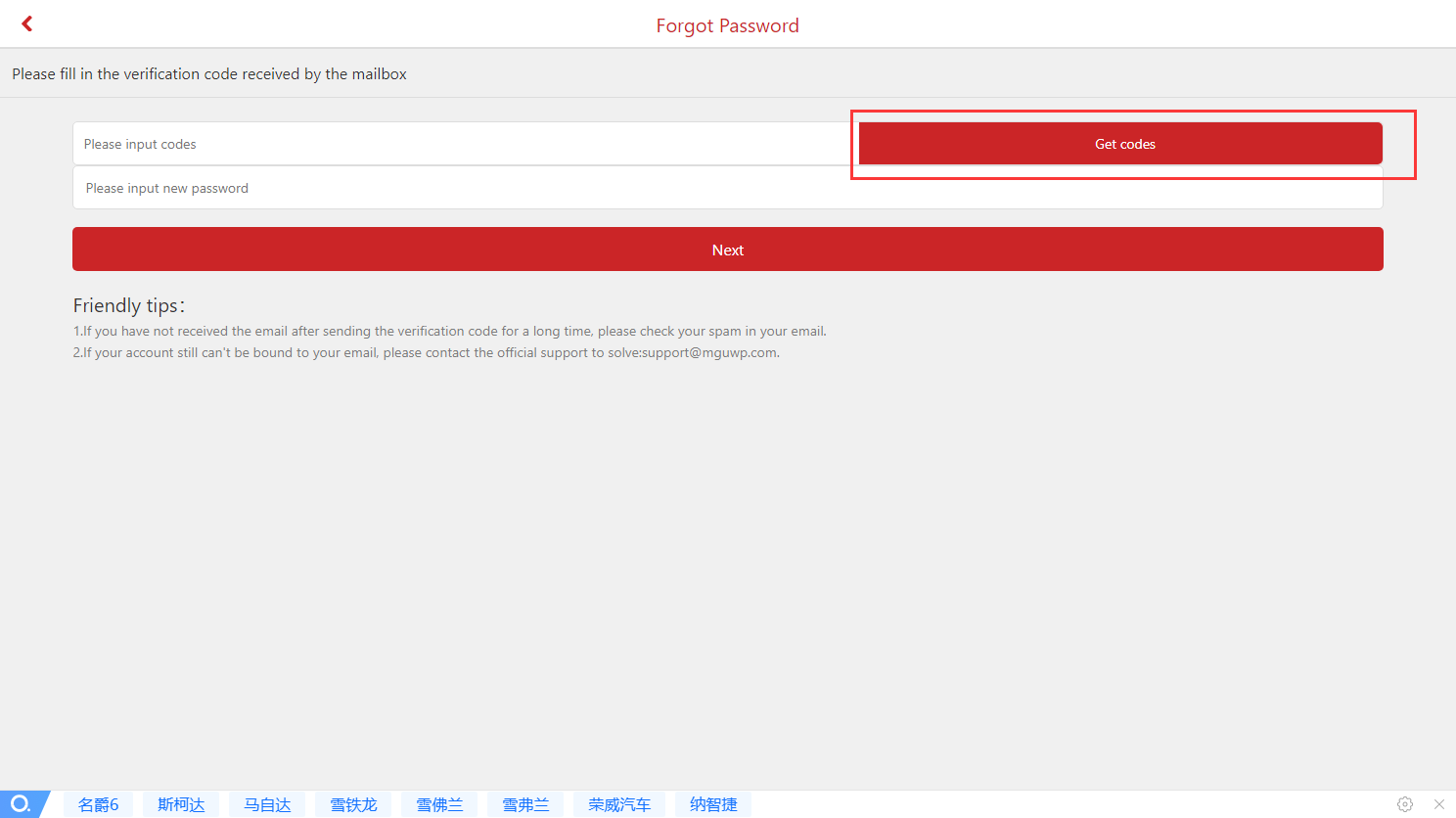
35.登入您的邮箱收取验证码。
您将收到来自 “Miracle Game”的发件人所寄送标题为”Getting Started With Miracle Games ”的邮件。
如图所示,请将红色框框内的验证码(如:401698)输入至网页邮箱验证码输入框中。
若您未收到验证邮件,请您先确认是否在您的信箱垃圾邮件中,或稍后重新发送,谢谢。
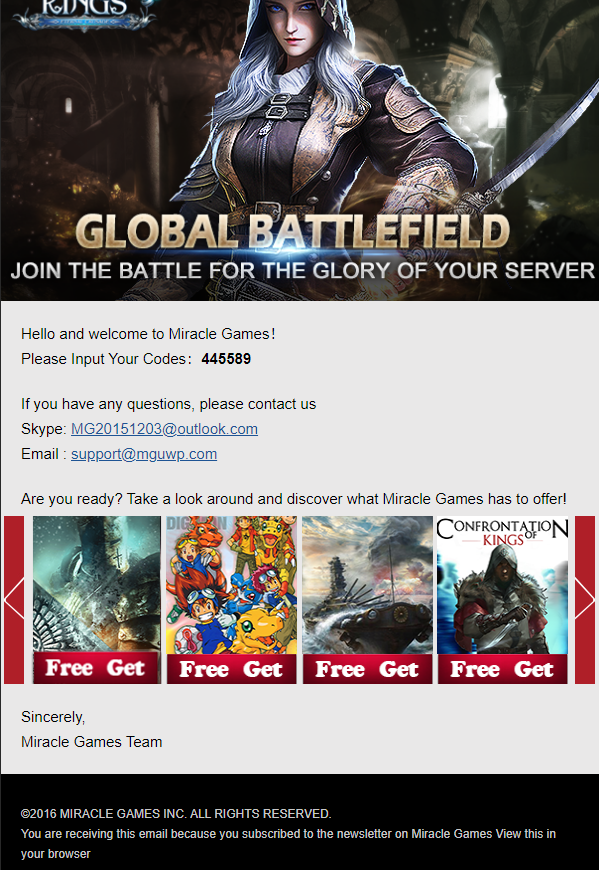
36.在您收到邮件验证码之后,请依序在网页上填入邮件验证码和新的密码,并选择 Next 。
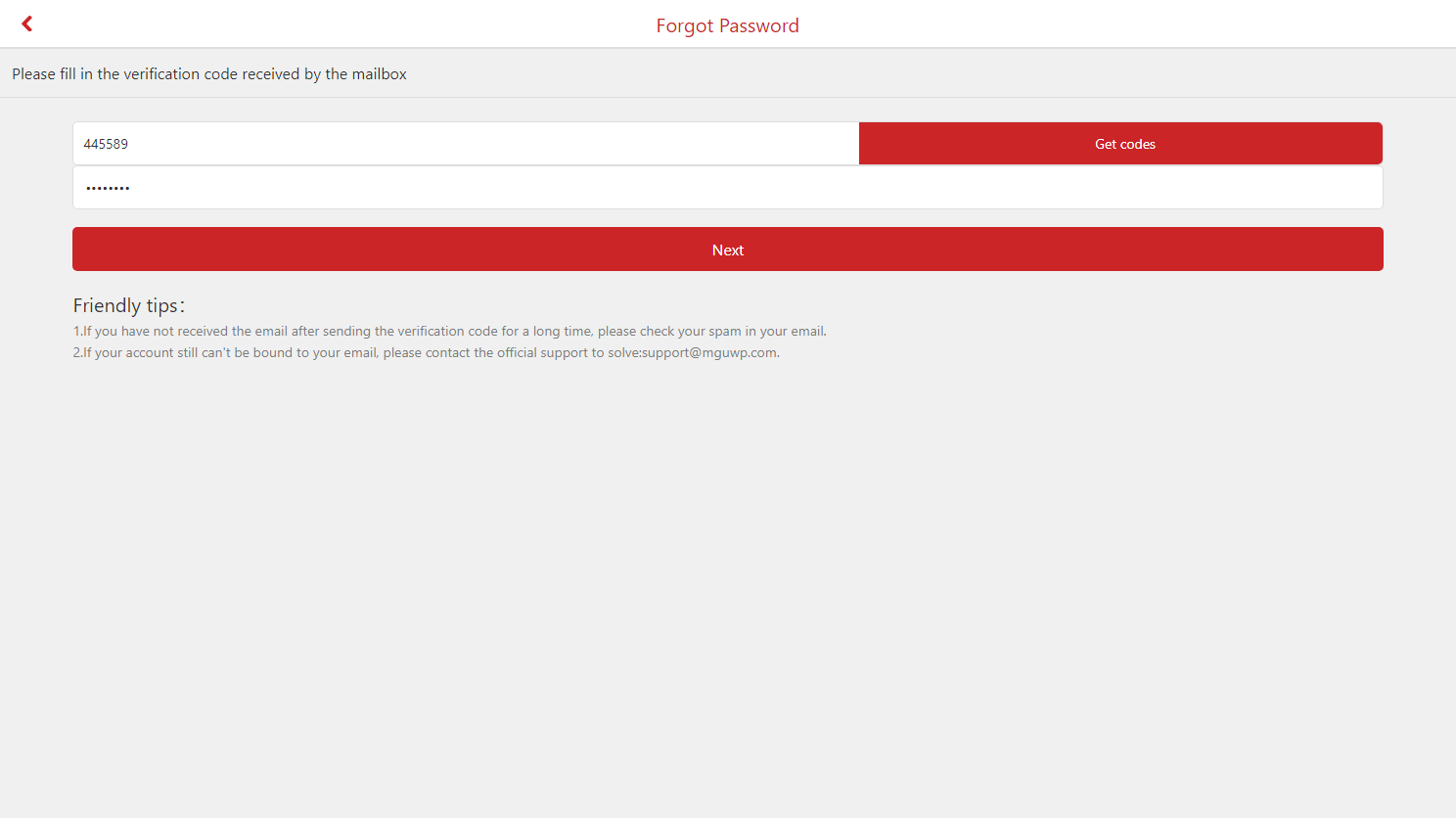
37.当您修改完成并出送保存后,即可更新您的信息。当出现如图提示时, 表示您已经操作成功。您可以使用您新修改的密码登入您的游戏当中。
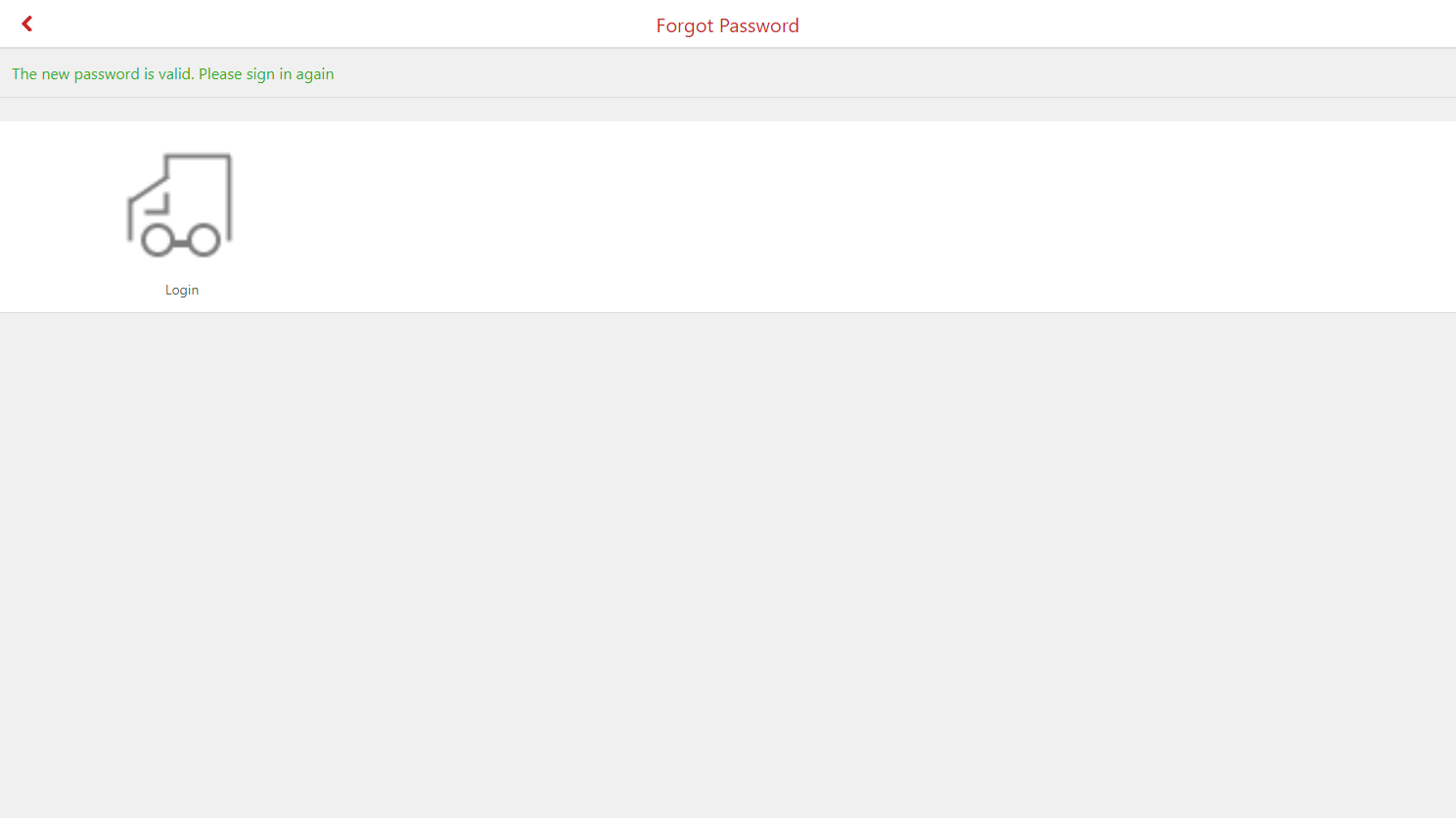
38.若您使用密码记忆功能登入了游戏,但已经忘记了登入密码,且已经完成邮箱绑定的情况下,需要变更登入密码时,我们在 Settings 设置中提供了变更登入密码的功能。
流程如下:设置> 账号安全 > 找回登录密码> 找回
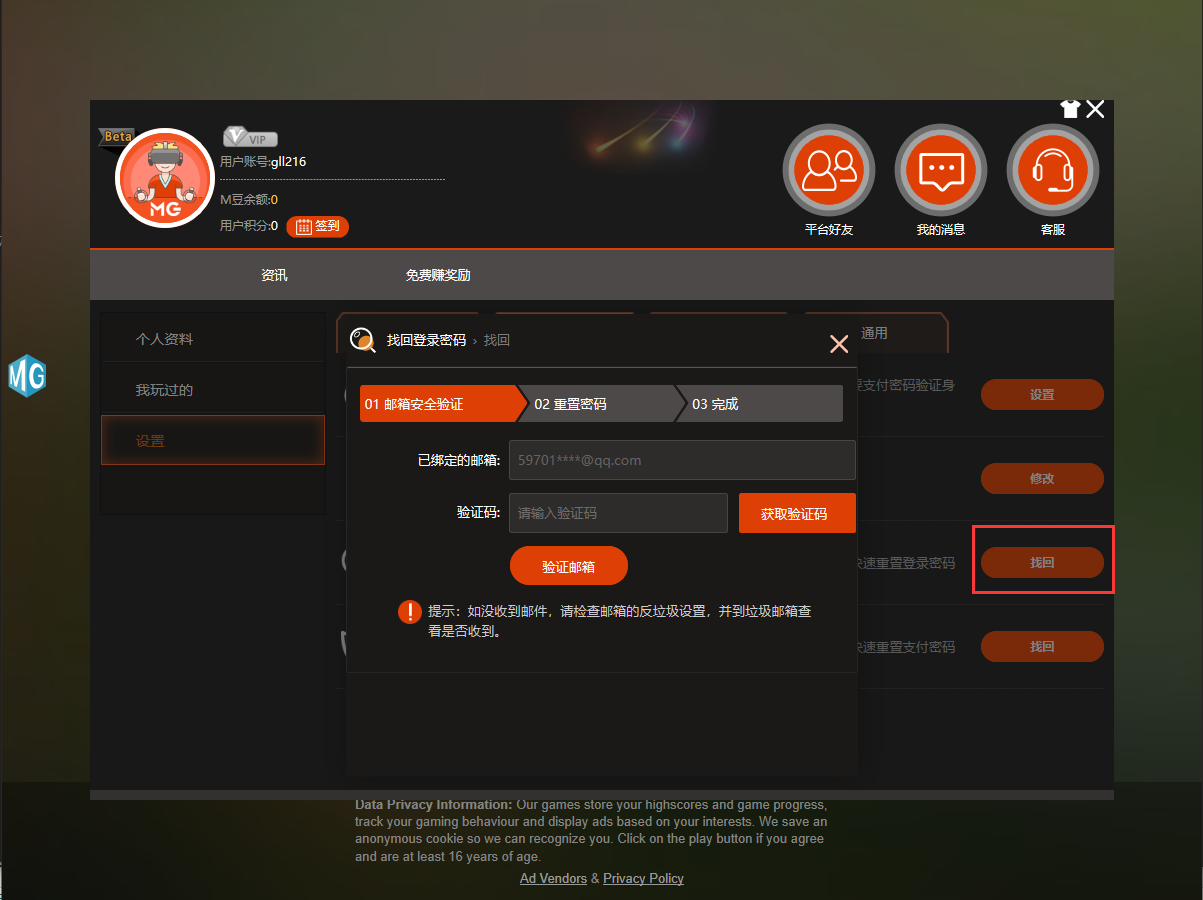
39.若您已经进行过绑定邮箱的过程,会出现如图中的画面, 点选获取验证码在您验证通过邮箱中获取设置支付密码的验证码。
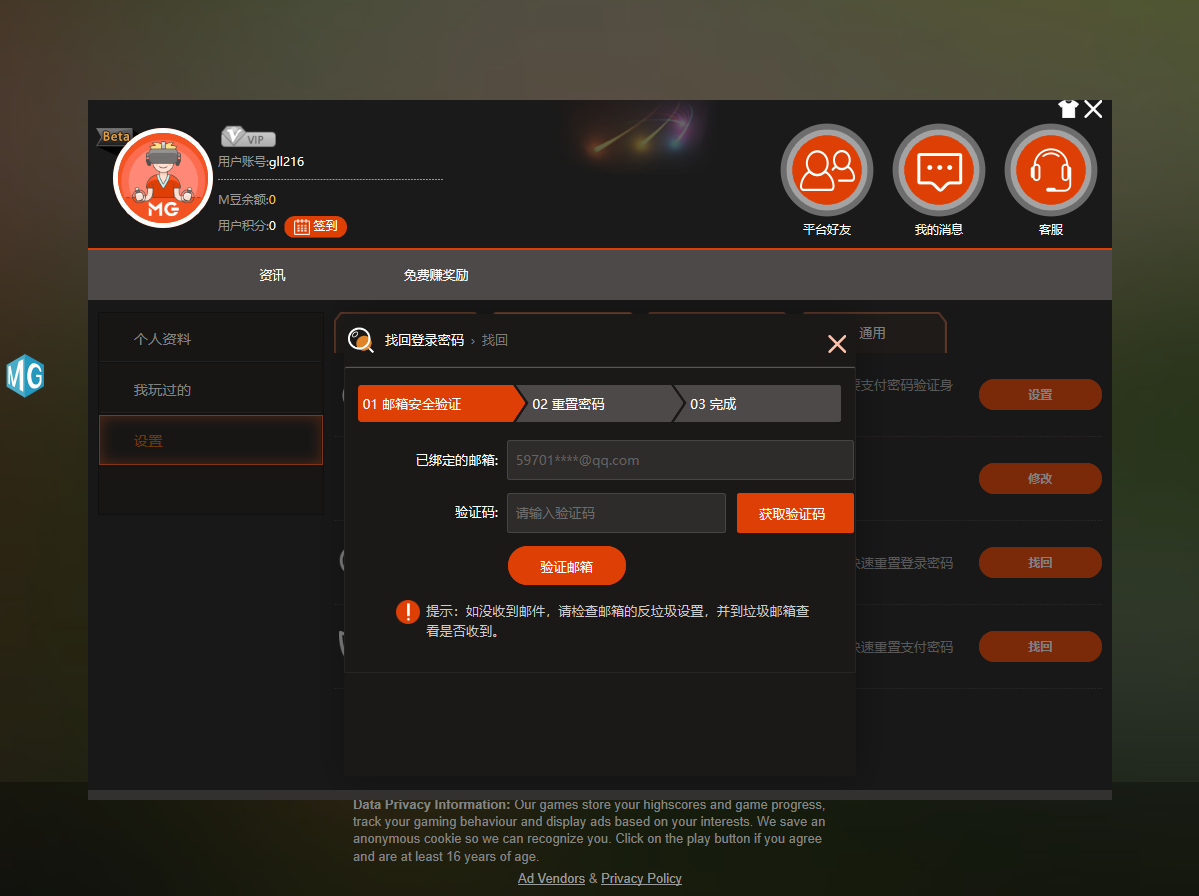
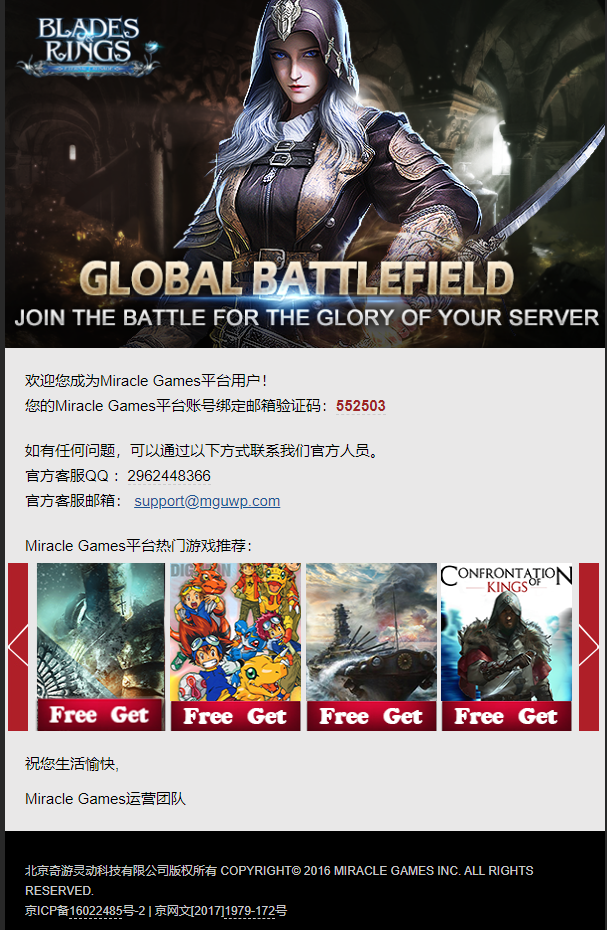
40.登入您的邮箱收取验证码。
您将收到来自 “Miracle Game”的发件人所寄送标题为”Getting Started With Miracle Games ”的邮件。
如图所示,请将红色框框内的验证码(如:624311)输入至社区邮箱验证码输入框中。
若您未收到验证邮件,请您先确认是否在您的信箱垃圾邮件中,或稍后重新发送,谢谢。
41.将您在邮件中获取的验证码输入至验证码处,然后点击 验证邮箱进行验证。
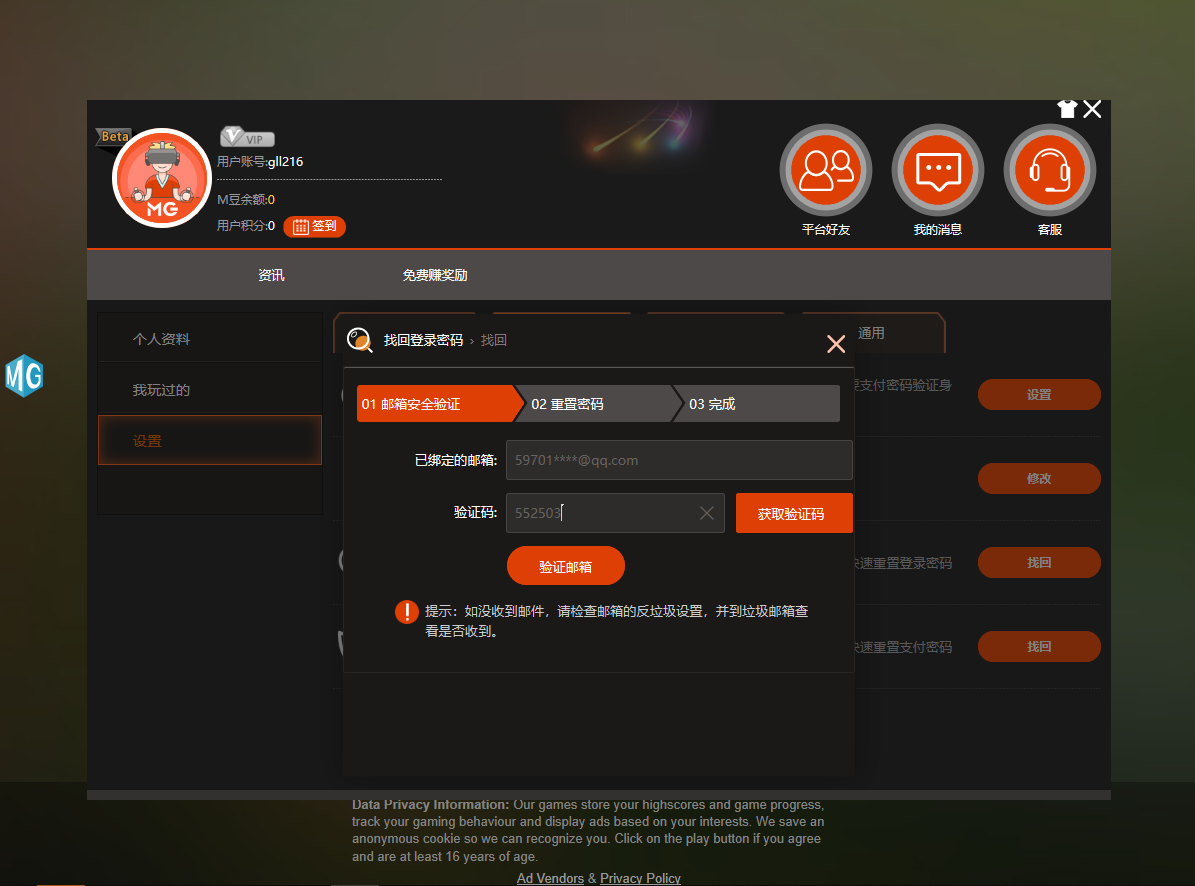
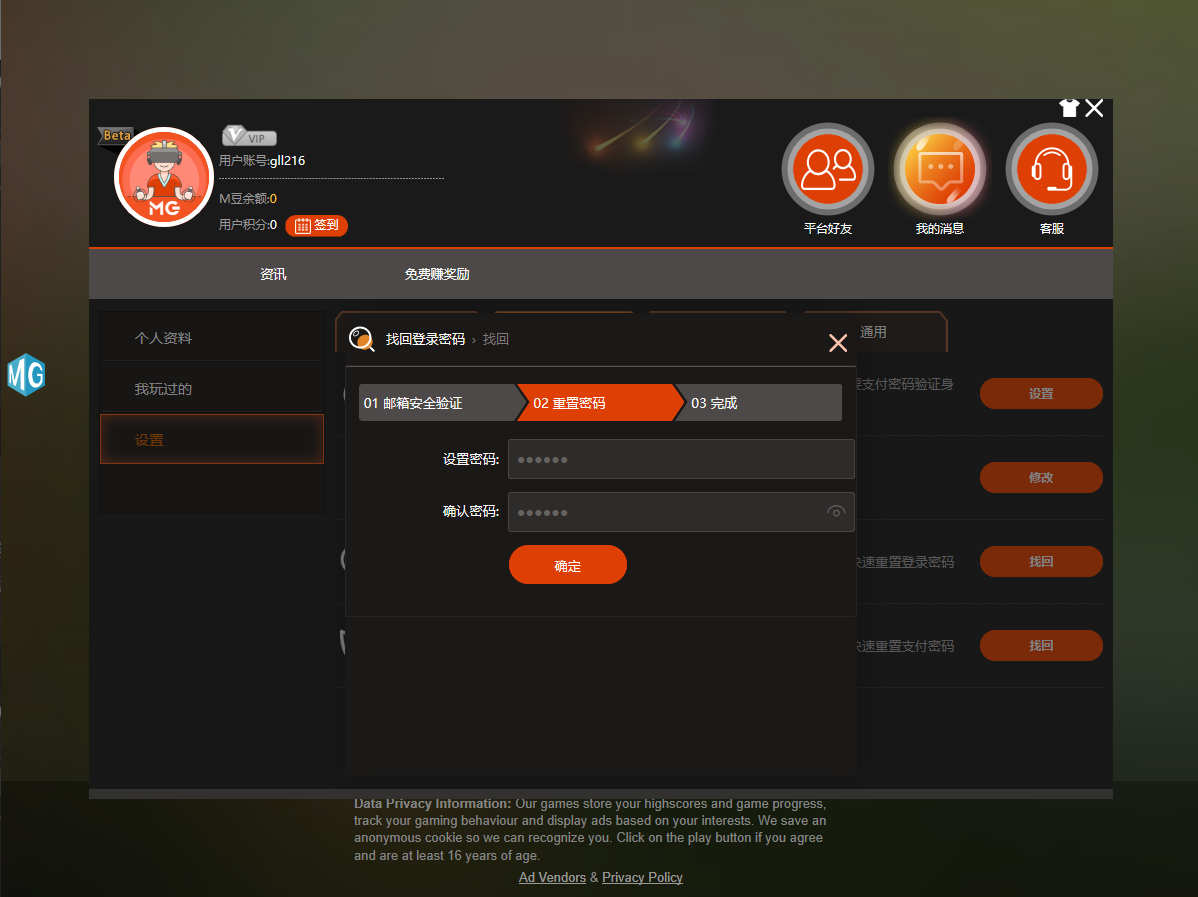
42.邮箱验证码通过后, 会出现如图显示内容。
请依序填入设置密码及确认密码,随后点选 “确认”送出。
若密码吻合则会进行下一步,若错误失败请再确认密码格式或输入的两次密码是否一致。
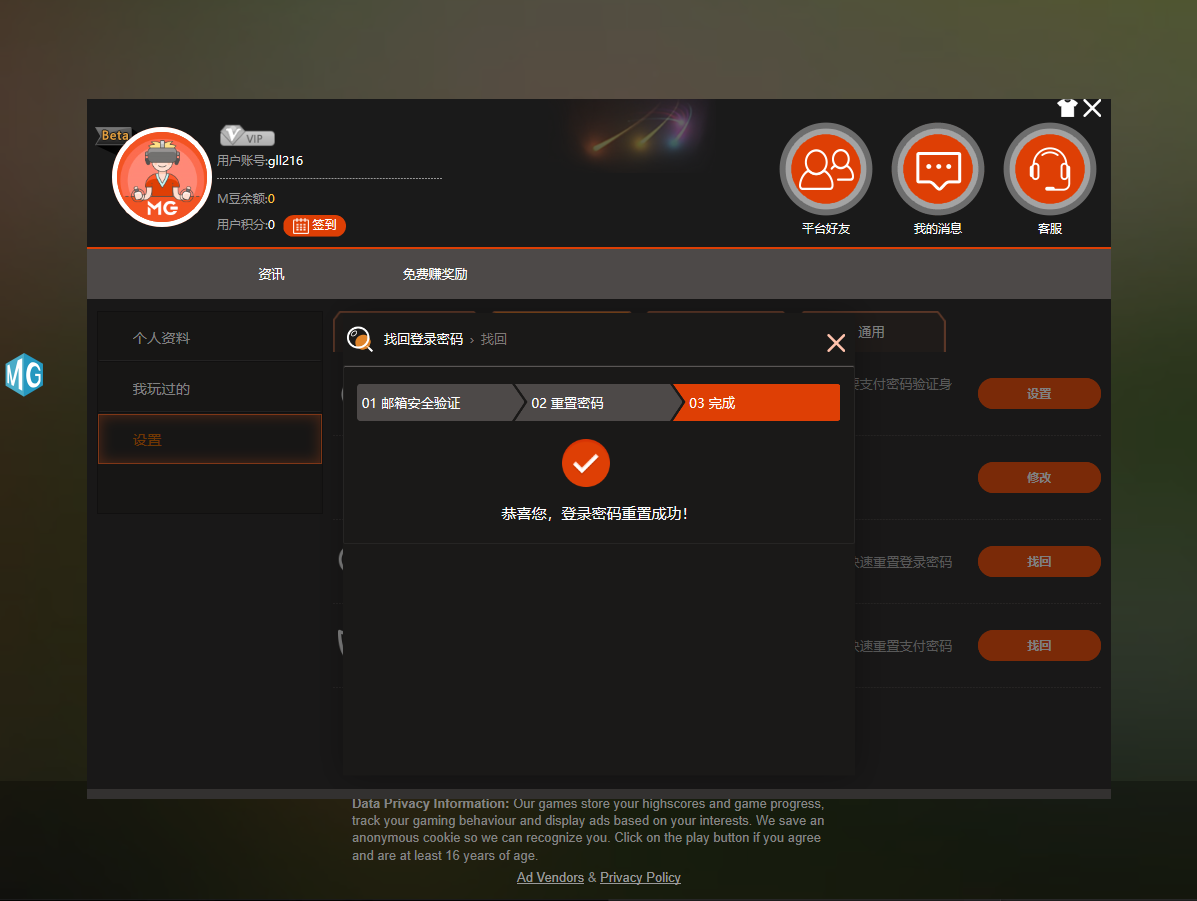
43.当您修改完成并出送保存后,即可更新您的信息。当出现如图提示时, 表示您已经操作成功。您可以使用您新修改的密码登入您的游戏当中。
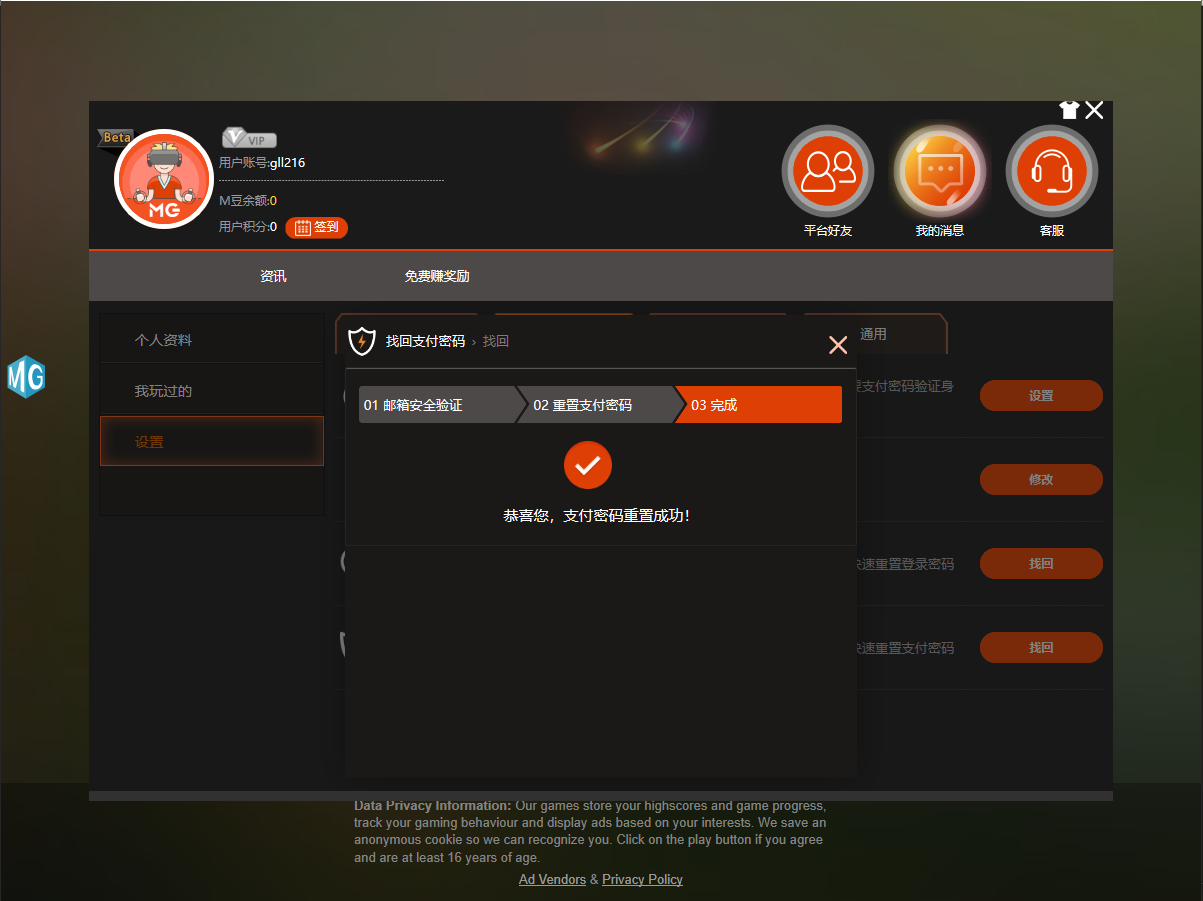
44.若您已经忘记了支付密码,且已经完成邮箱绑定的情况下,需要变更支付密码时,我们在设置中提供了变更支付密码的功能。
流程如下:设置> 账号安全 > 找回支付密码 > 找回
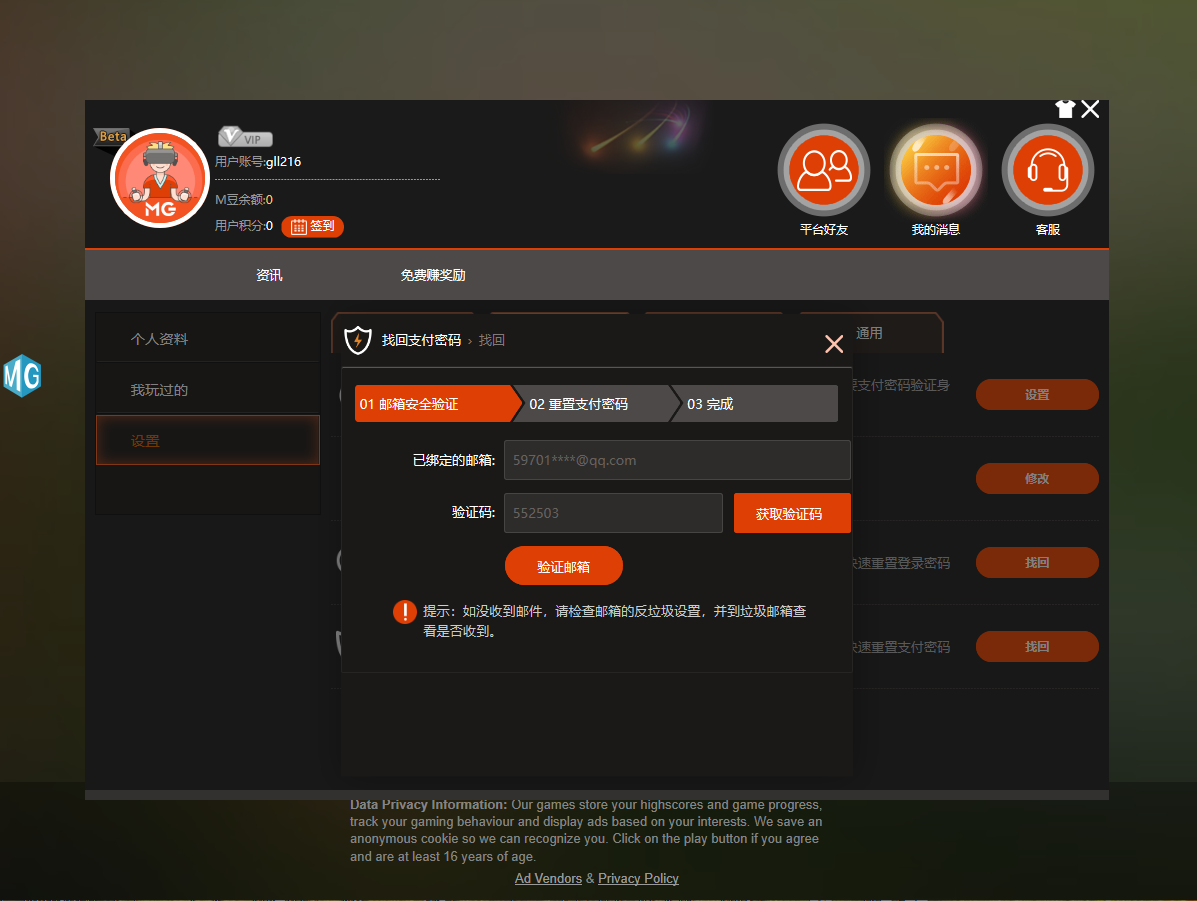
45.若您已经进行过绑定邮箱的过程,会出现如图中的画面, 点选获取验证码在您验证通过邮箱中获取设置支付密码的验证码。
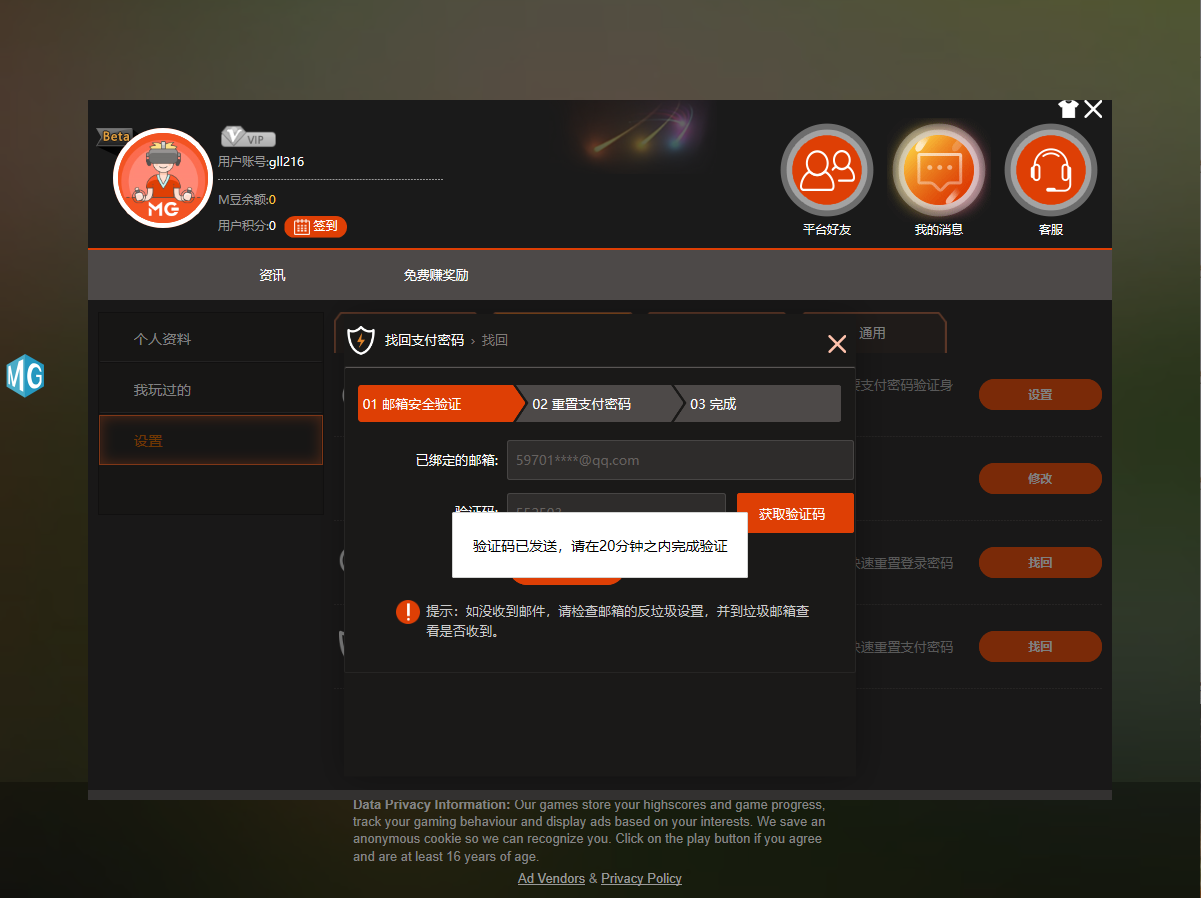
46.登入您的邮箱收取验证码。
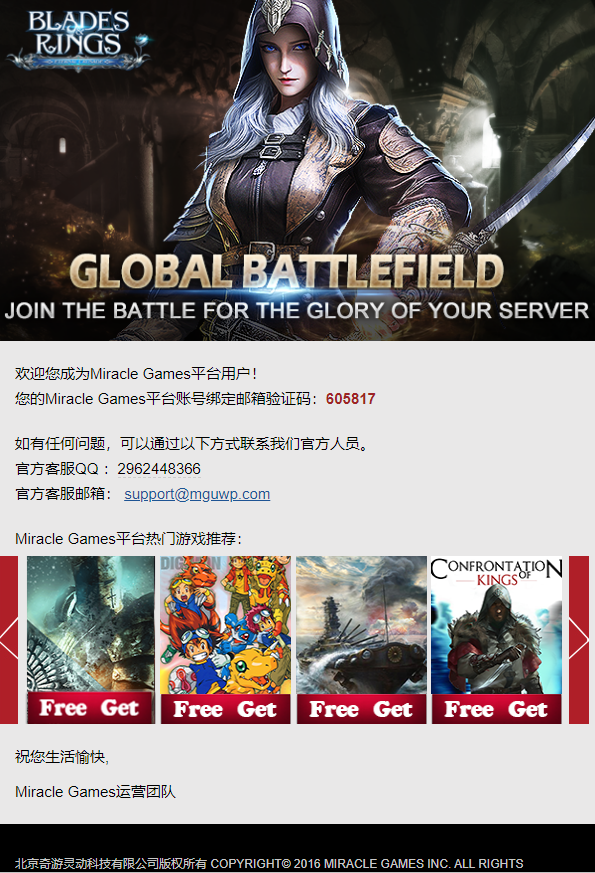
您将收到来自 “Miracle Game”的发件人所寄送标题为”Getting Started With Miracle Games ”的邮件。
如图所示,请将红色框框内的验证码(如:247421)输入至社区邮箱验证码输入框中。
若您未收到验证邮件,请您先确认是否在您的信箱垃圾邮件中,或稍后重新发送,谢谢。
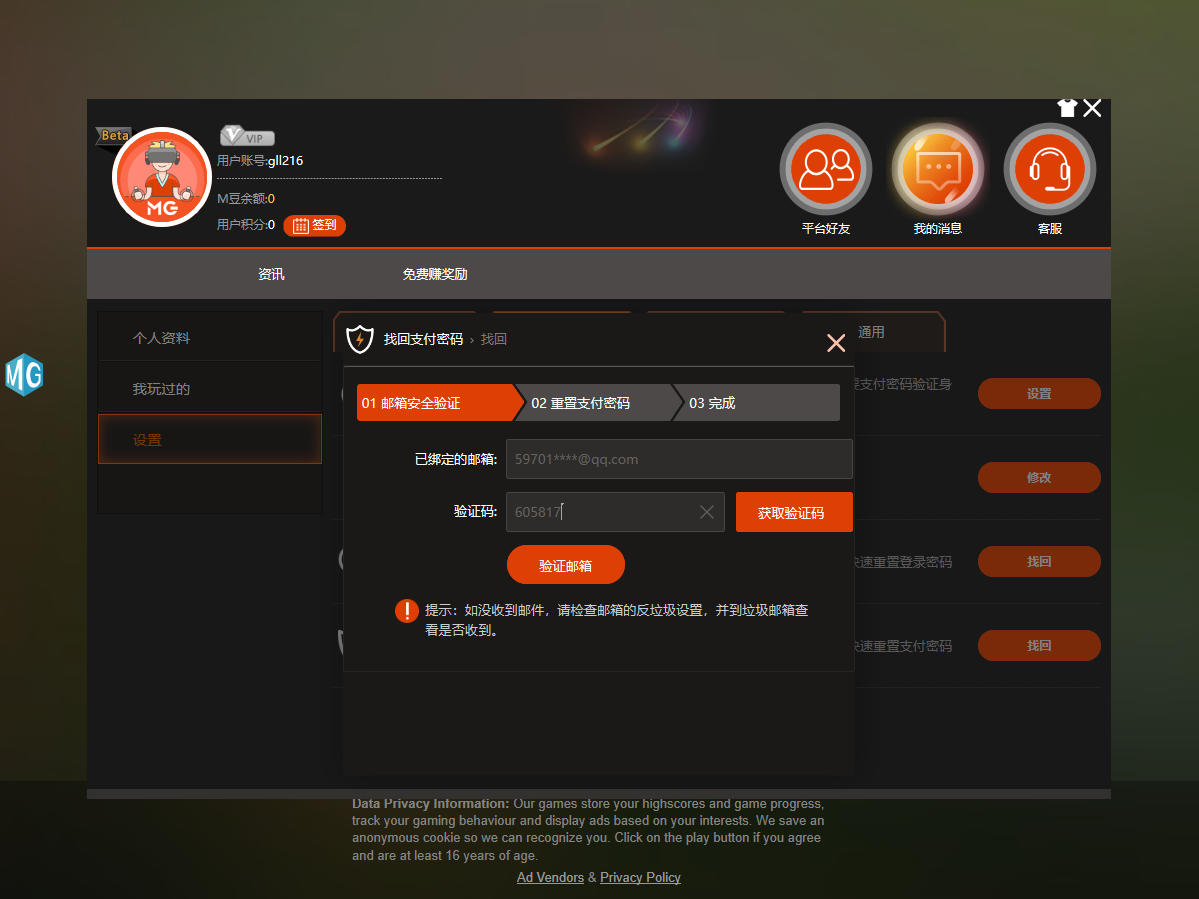
47.将您在邮件中获取的验证码输入至验证码处,然后点击验证邮箱进行验证。
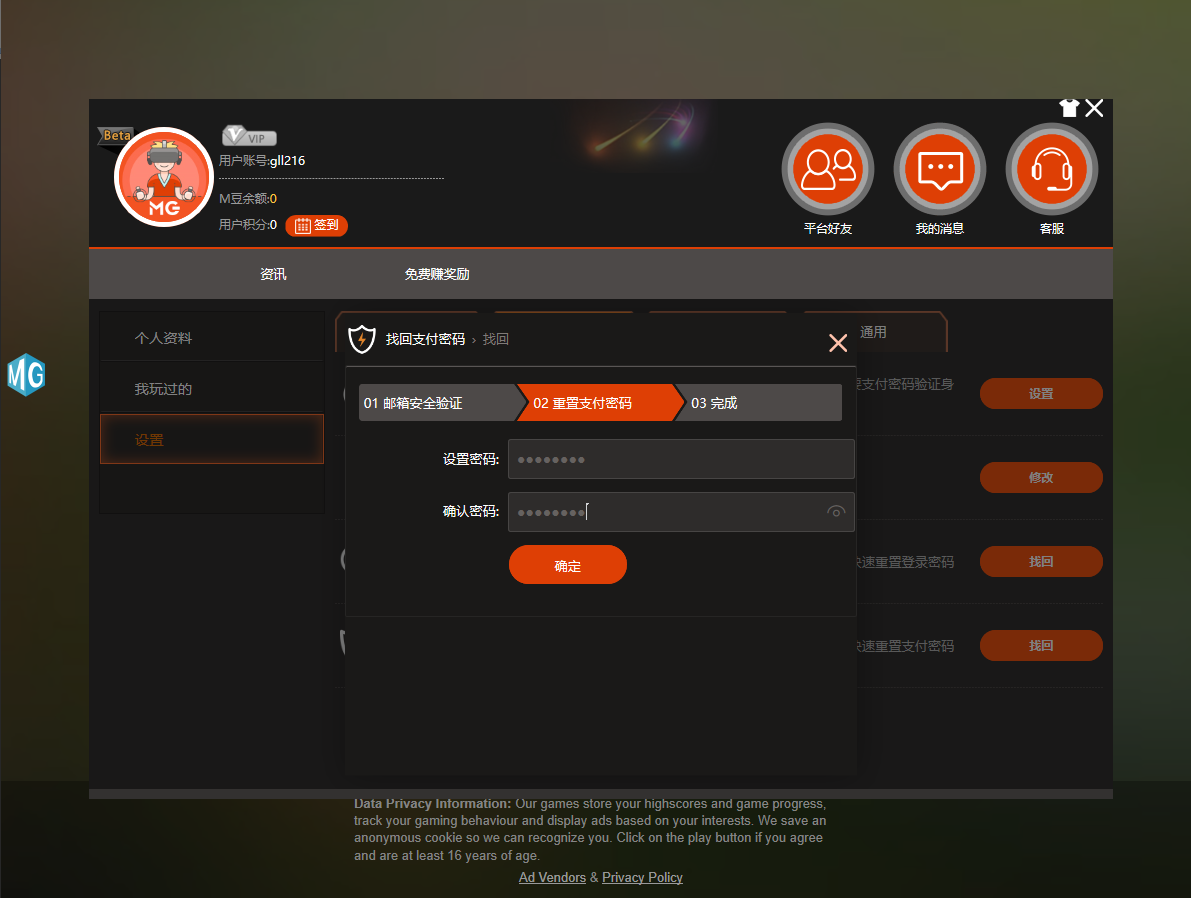
48.邮箱验证码通过后, 会出现如图显示内容。
请依序填入设置密码及确认密码,随后点选 “确认”送出。
若密码吻合则会进行下一步,若错误失败请再确认密码格式或输入的两次密码是否一致。
49.当您修改完成并出送保存后,即可更新您的信息。当出现如图提示时, 表示您已经操作成功。


 Developer Cooperation
 Install Client



 Sign out
 Mail:
Support@mguwp.com
Mail:
Support@mguwp.com  Discord:
Miracle Games#6921
Discord:
Miracle Games#6921  Customer
Service Tel: 86-010-85895781(GMT 2:00 AM-11:00 AM on Monday to Friday)
Customer
Service Tel: 86-010-85895781(GMT 2:00 AM-11:00 AM on Monday to Friday)


